Esta guía te mostrará cómo registrar una nueva aplicación en Google Cloud Platform
y configurar la autenticación OAuth2 para poder usar la API de Gmail en la SVE.
Requisitos previos
Una cuenta de Google
Acceso a internet
Navegador web reciente
Paso 1: Acceder a Google Cloud Console
Abre tu navegador y ve a Google Cloud Console (https://console.cloud.google.com/)
Inicia sesión con tu cuenta de Google
Si es tu primera vez usando Google Cloud Platform, acepta los términos de
servicio
Paso 2: Crear un nuevo proyecto
En la parte superior de la página, haz clic en el selector de proyectos
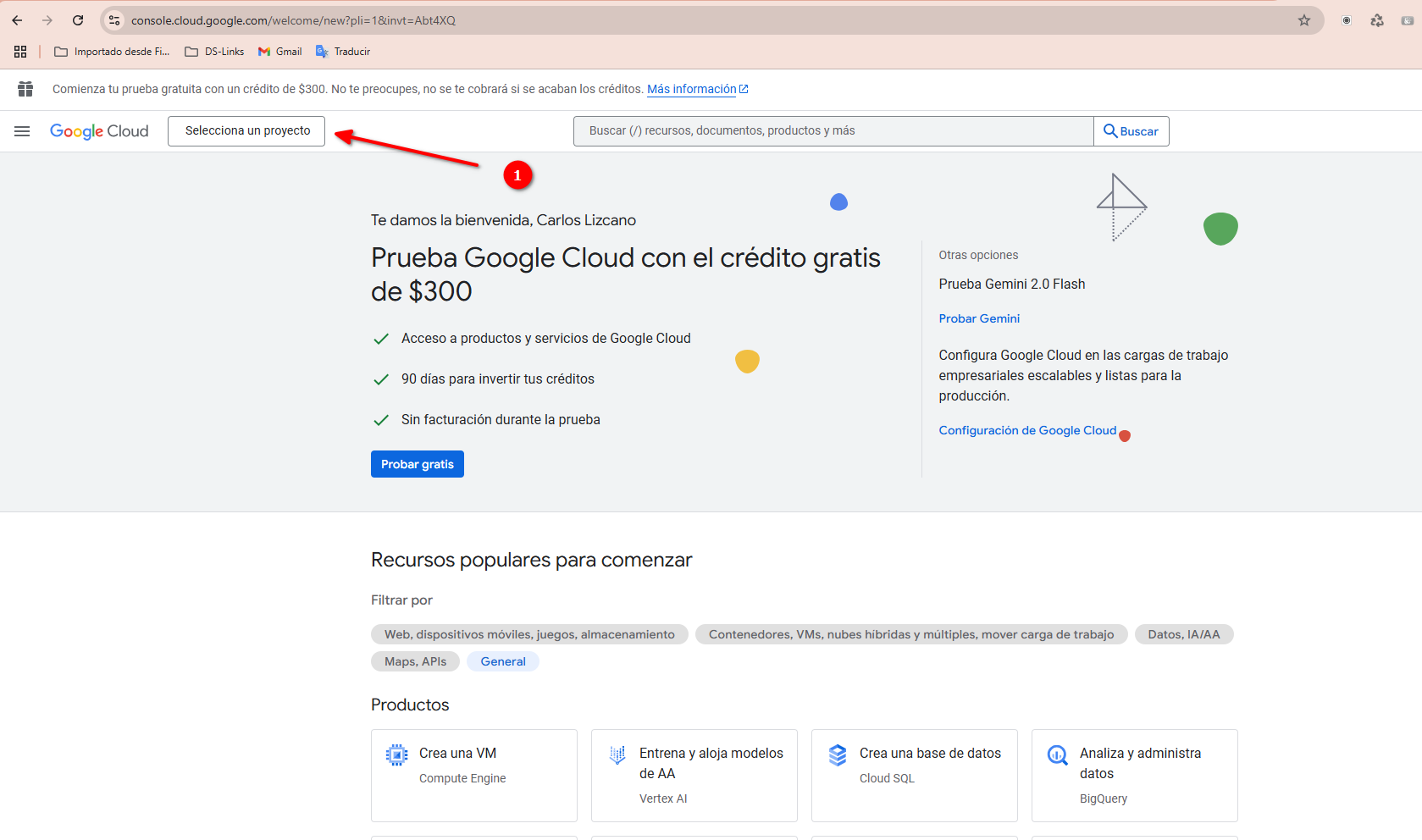
Haz clic en "Nuevo proyecto"
En la ventana "Nuevo proyecto":
Ingresa un nombre descriptivo para tu proyecto (ejemplo: "ClienteCorreoSve")
Selecciona una organización si tienes alguna (opcional)
Haz clic en "CREAR"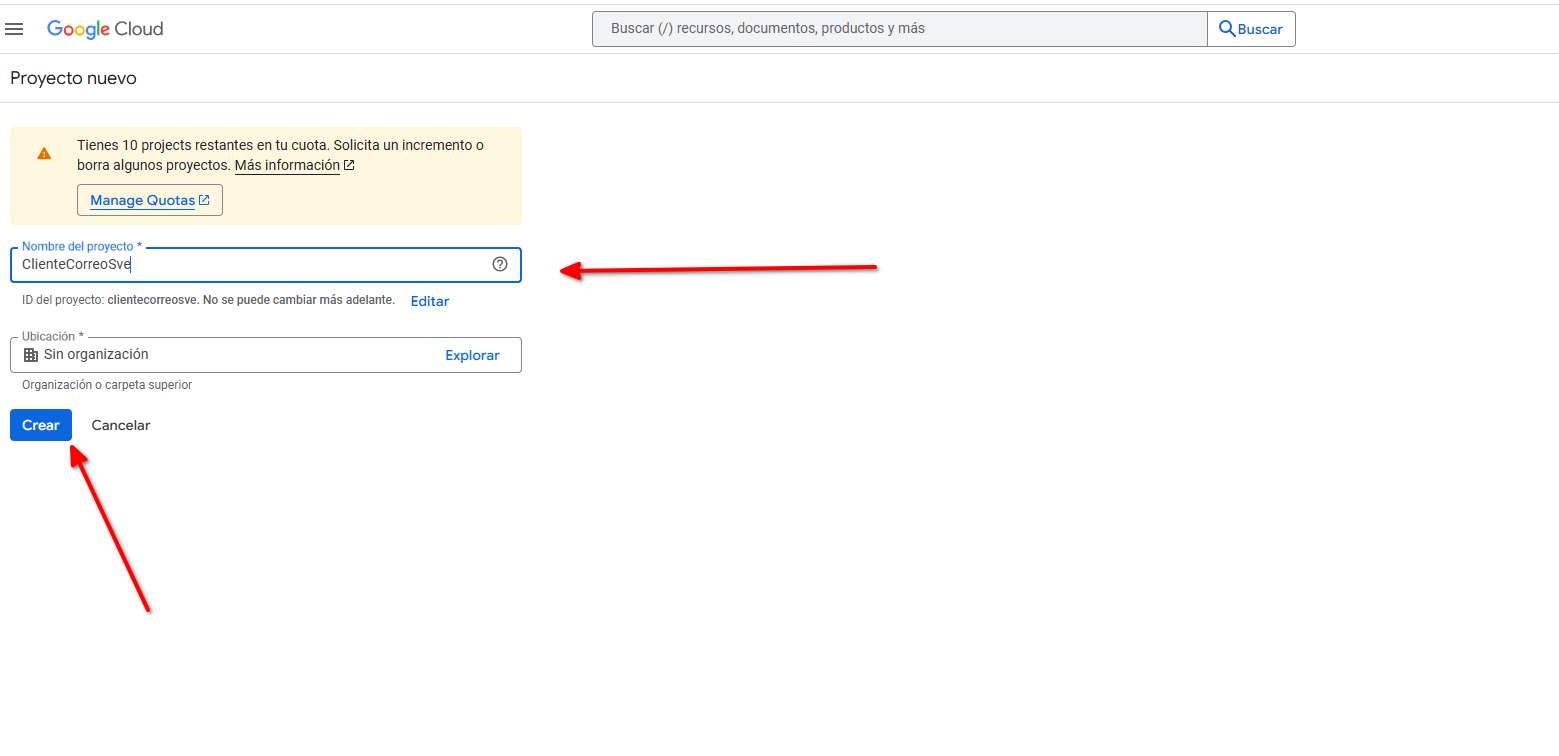
Espera unos segundos hasta que se cree el proyecto
Haz clic en la notificación que aparece o navega al selector de proyectos y
selecciona tu nuevo proyecto
Paso 3: Activar la API de Gmail
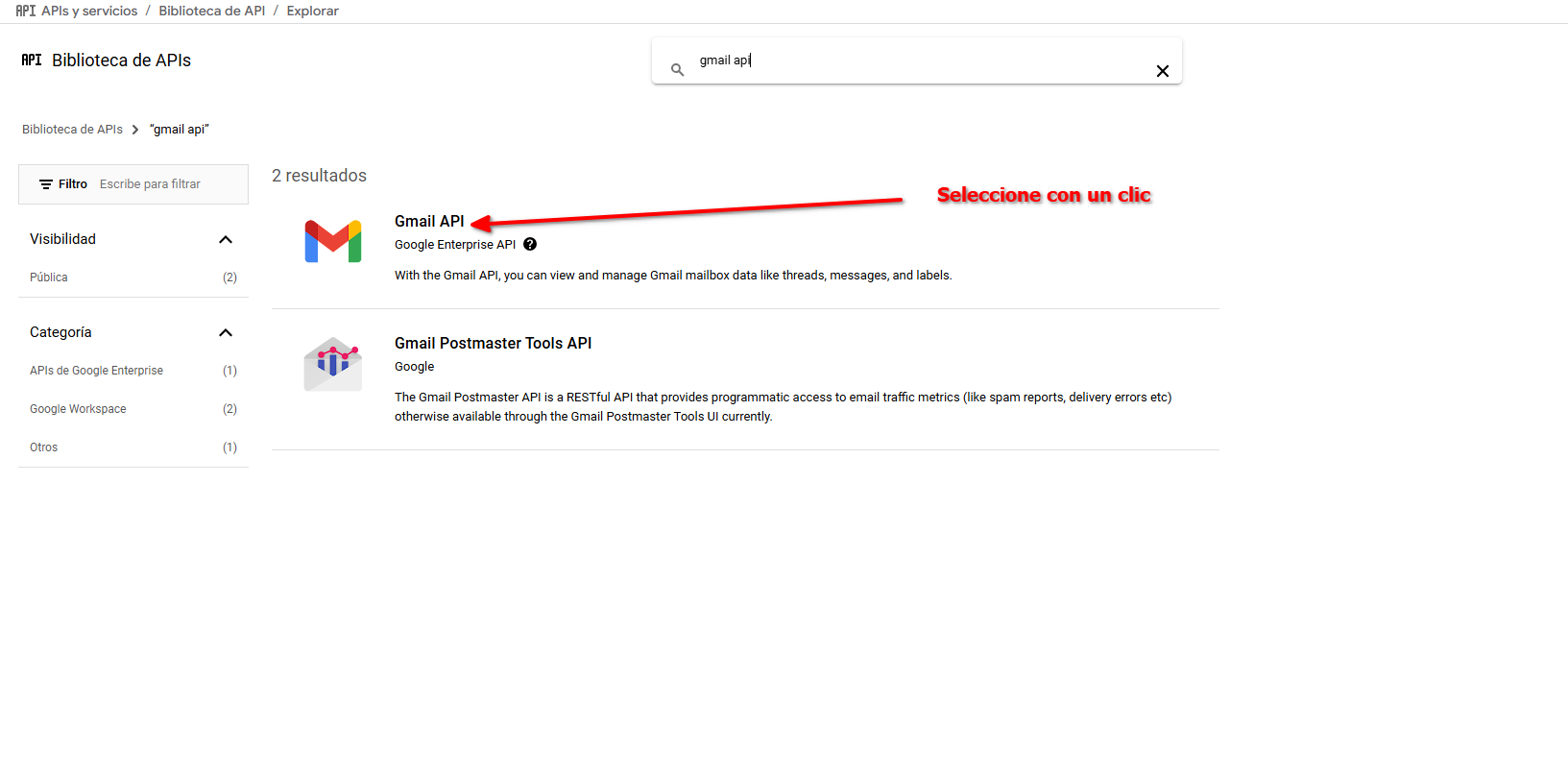
En el menú lateral izquierdo, ve a "APIs y servicios" > "Biblioteca"
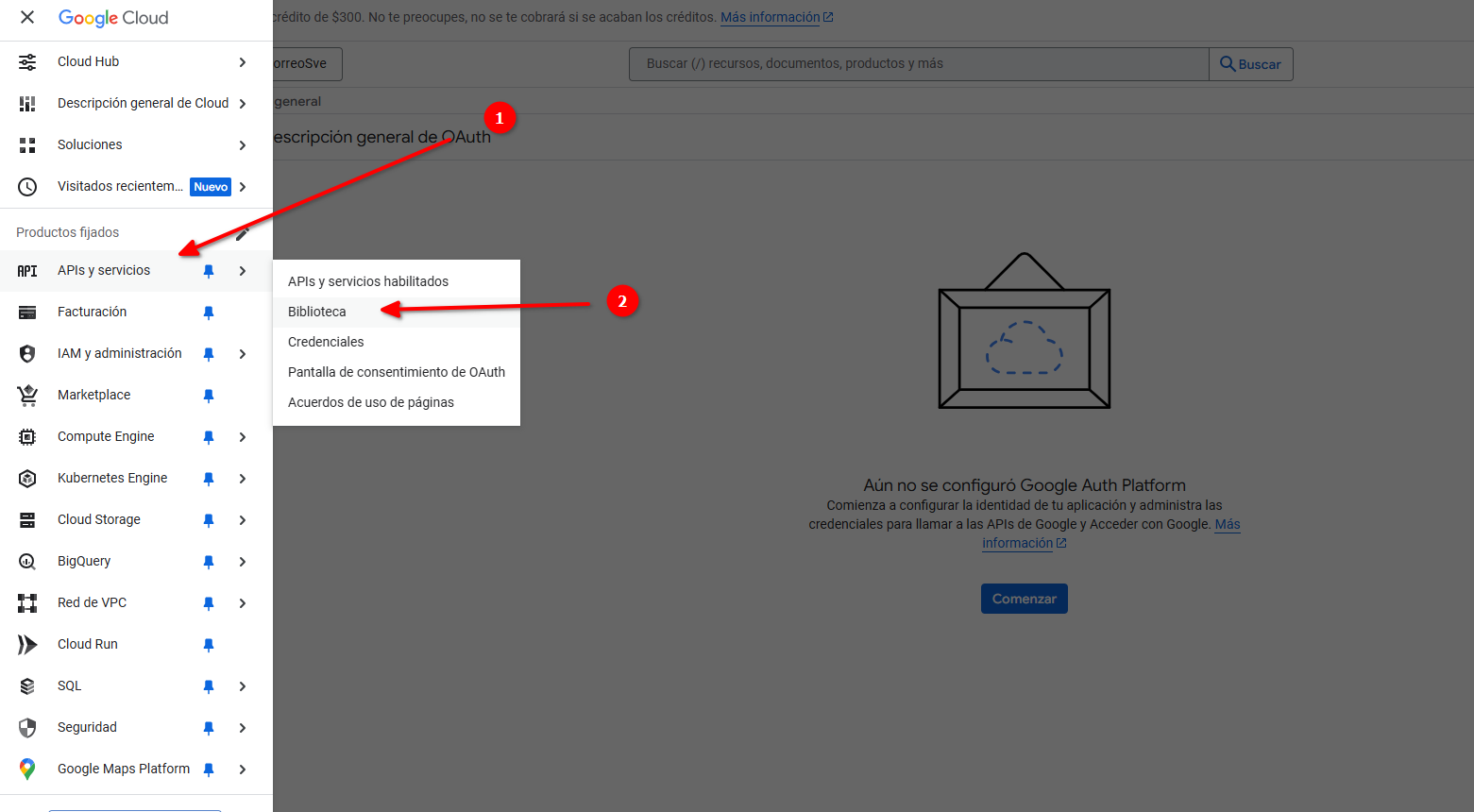
En la barra de búsqueda, escribe "Gmail"
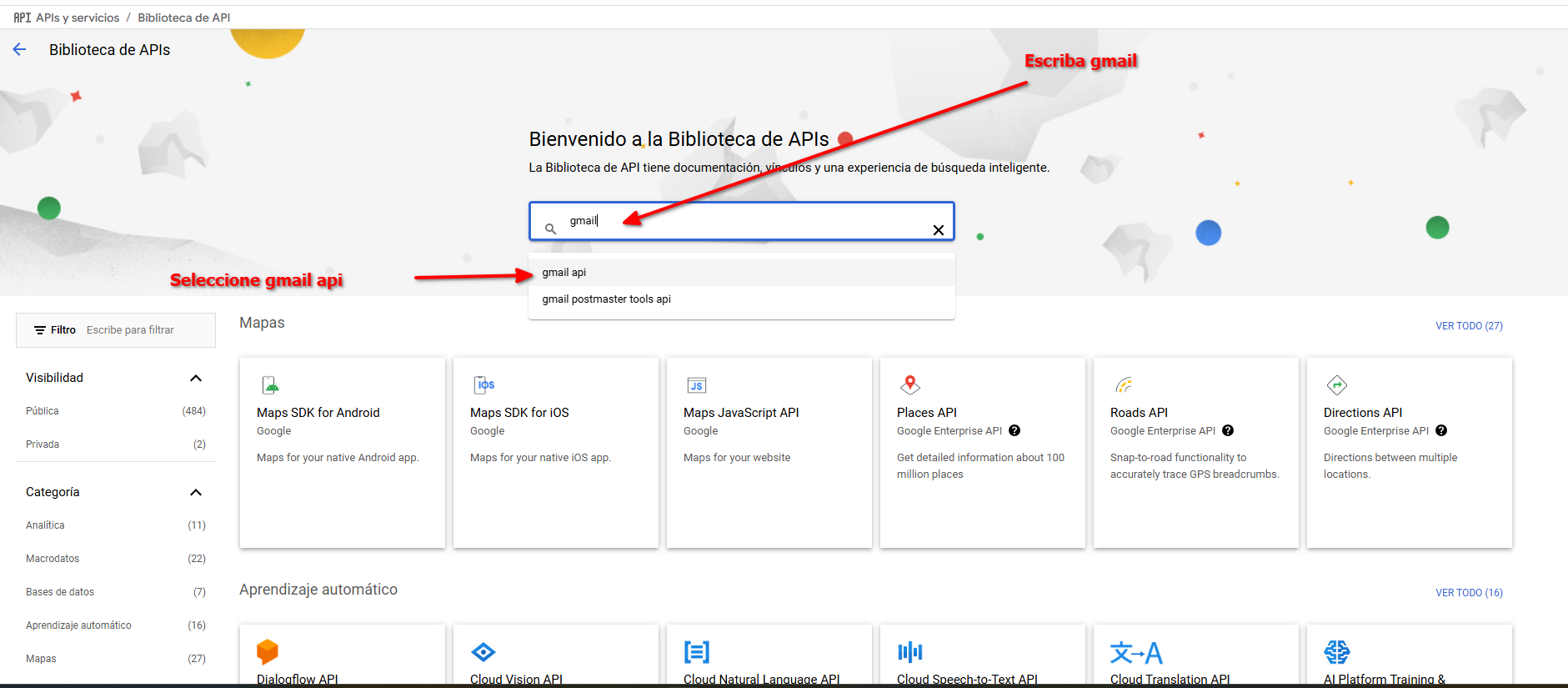
Entre los resultados, haz clic en "Gmail API"
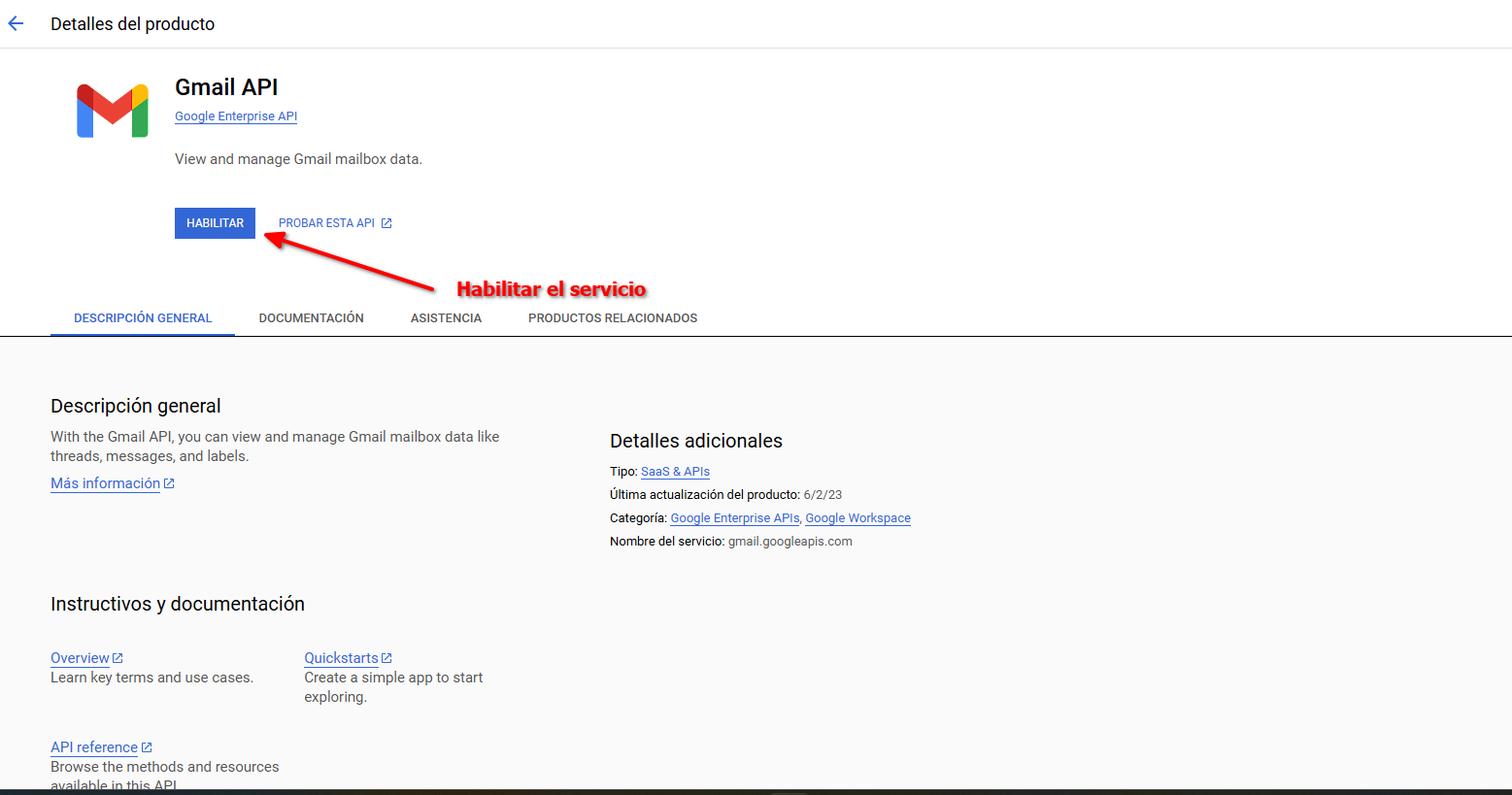
En la página de información de la API, haz clic en el botón "HABILITAR"
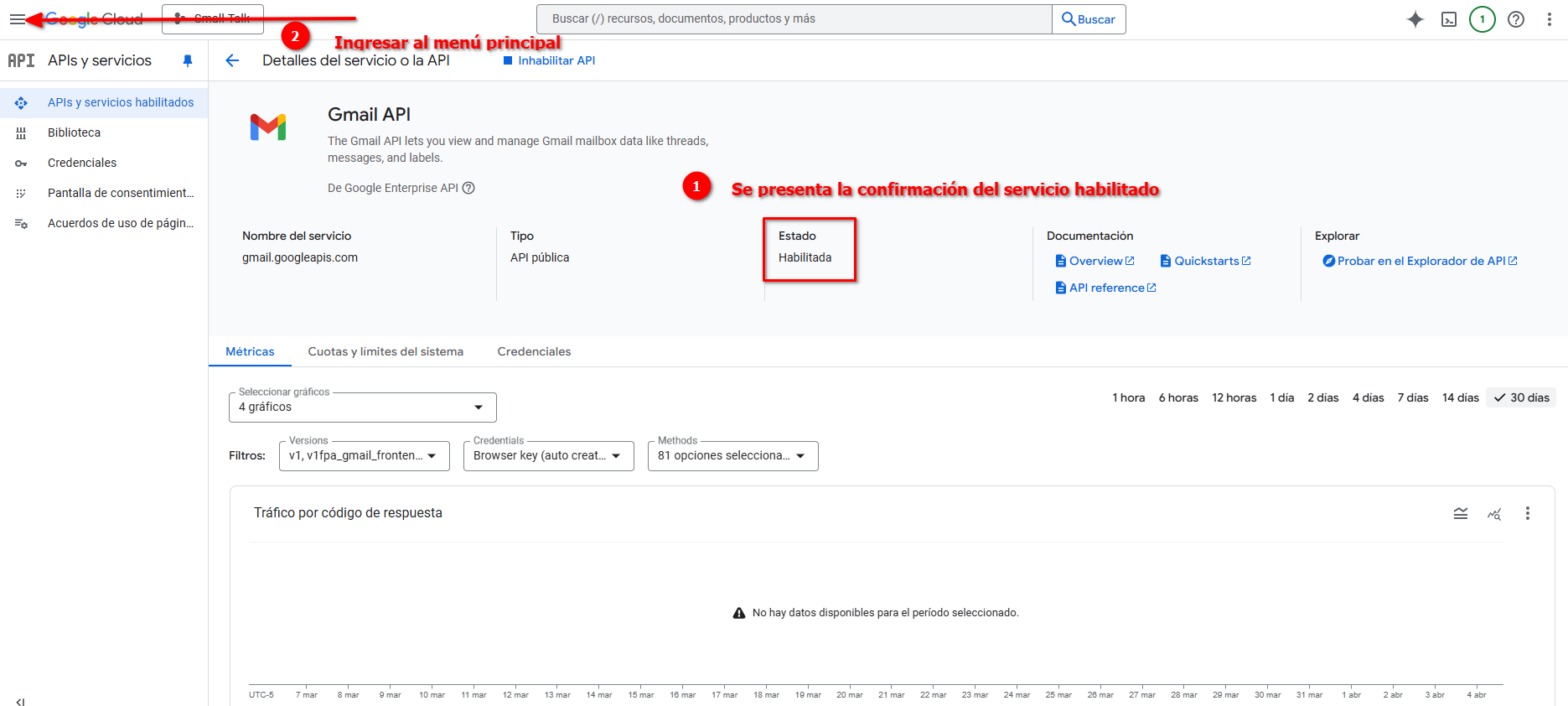
Espera a que la API se active
Paso 4: Configurar la pantalla de consentimiento OAuth
En el menú lateral izquierdo, ve a "APIs y servicios" > "Pantalla de
consentimiento de OAuth"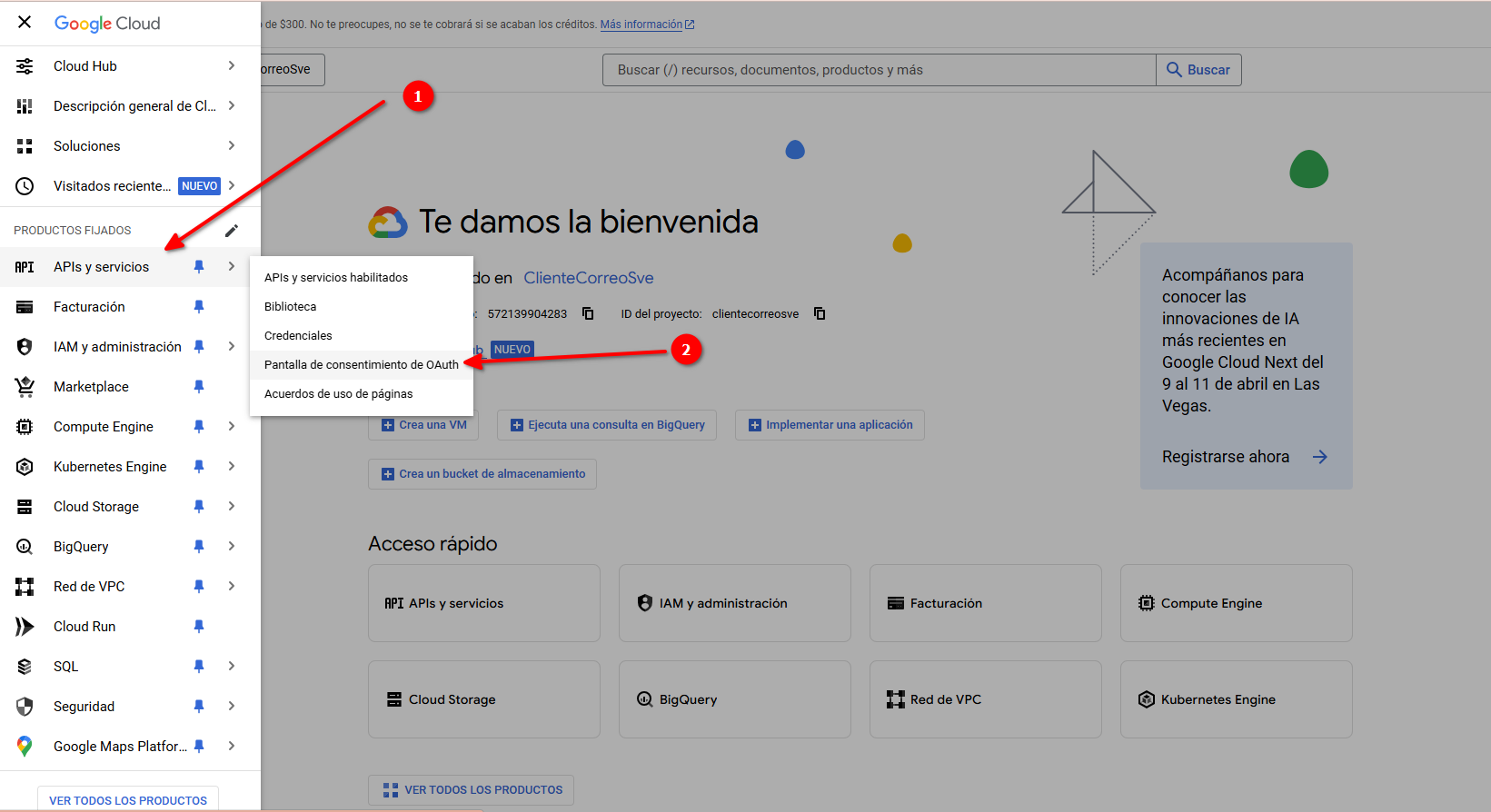
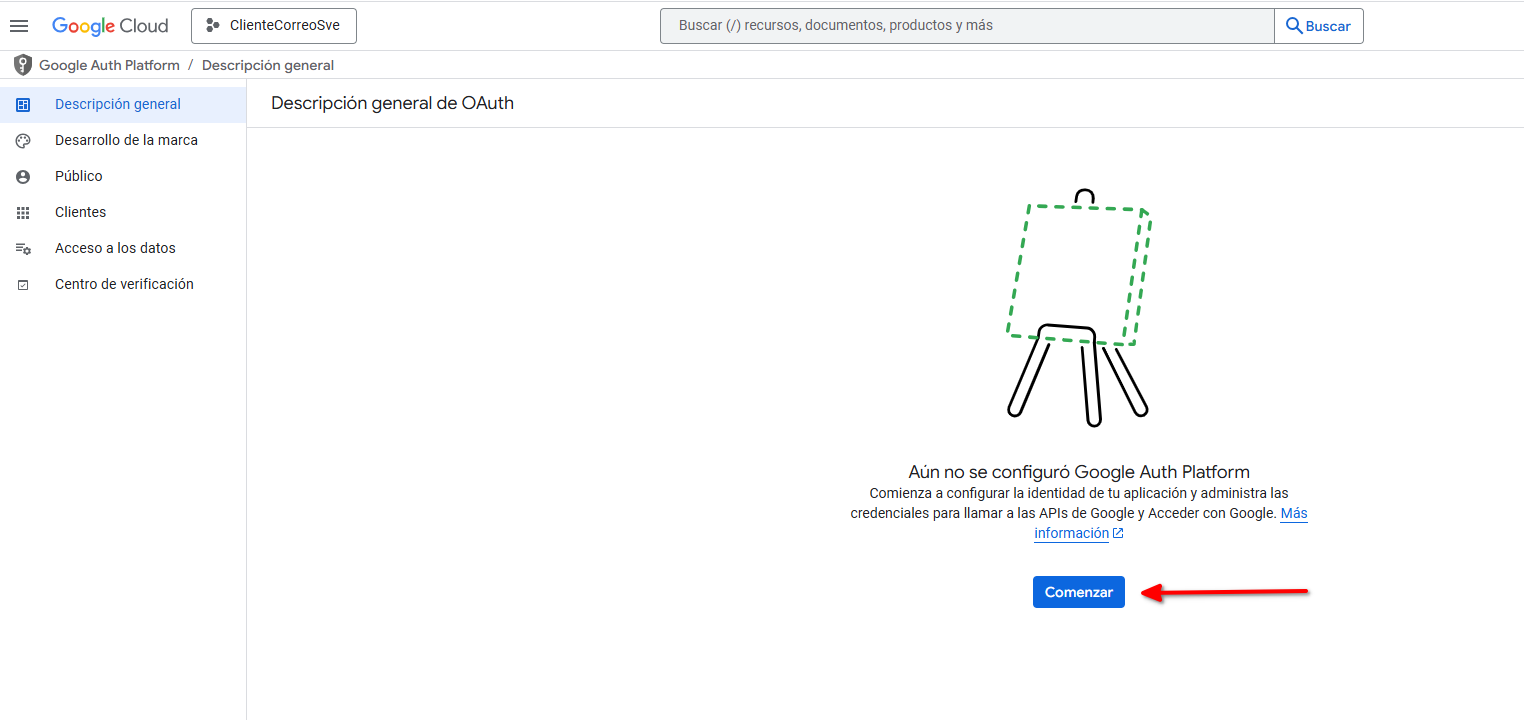
Inicia la creación del cliente de autenticación
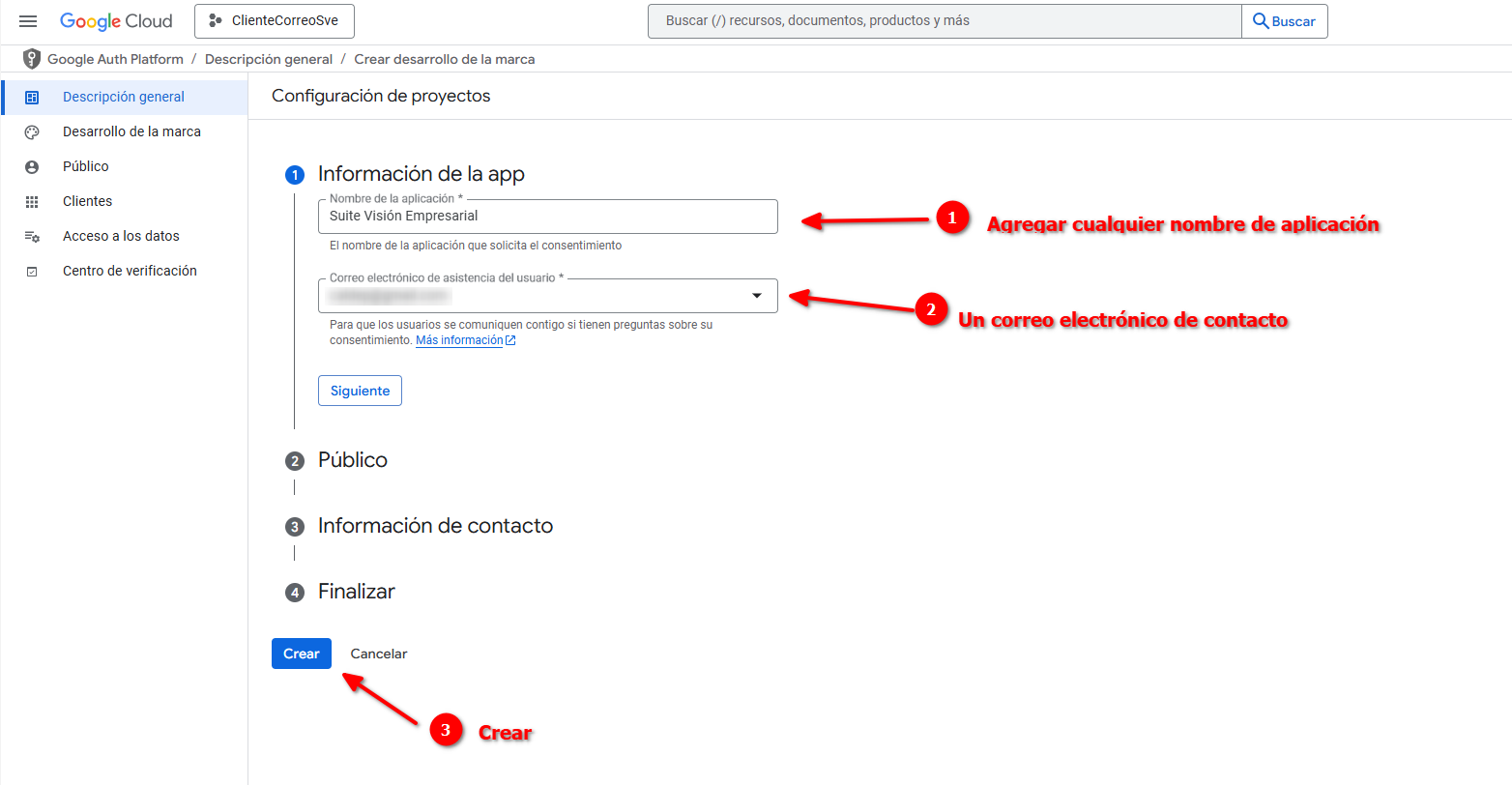
Agrega un nombre de la aplicación y un correo electrónico de contacto
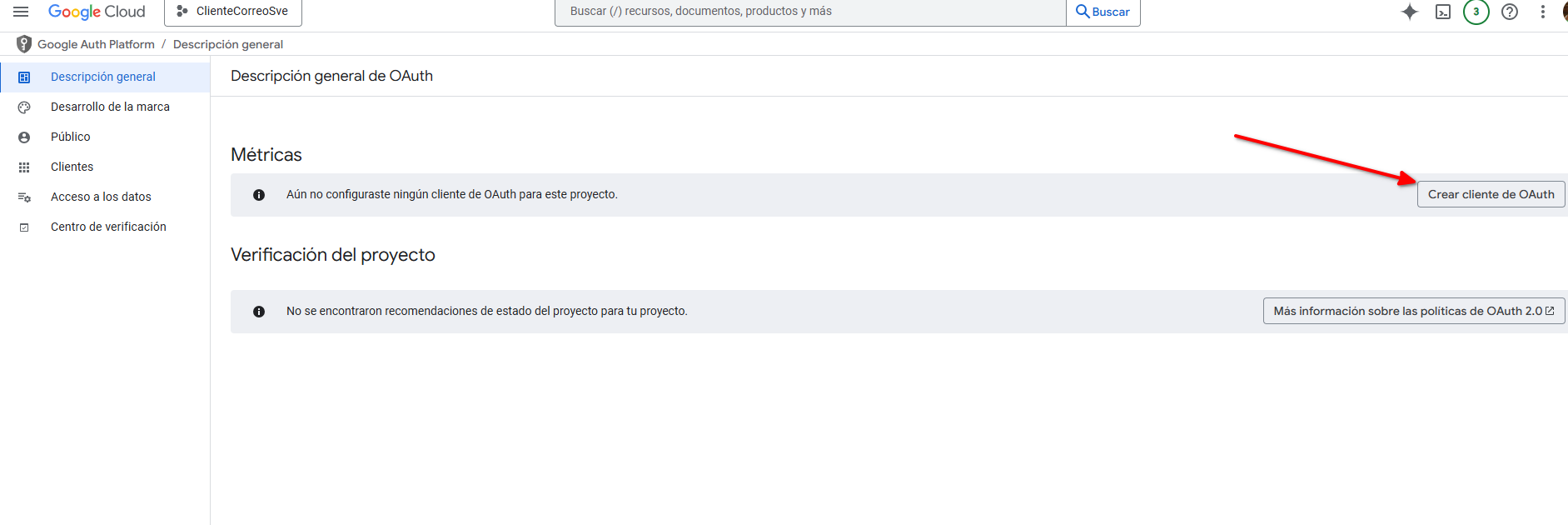
Crear el cliente OAuth
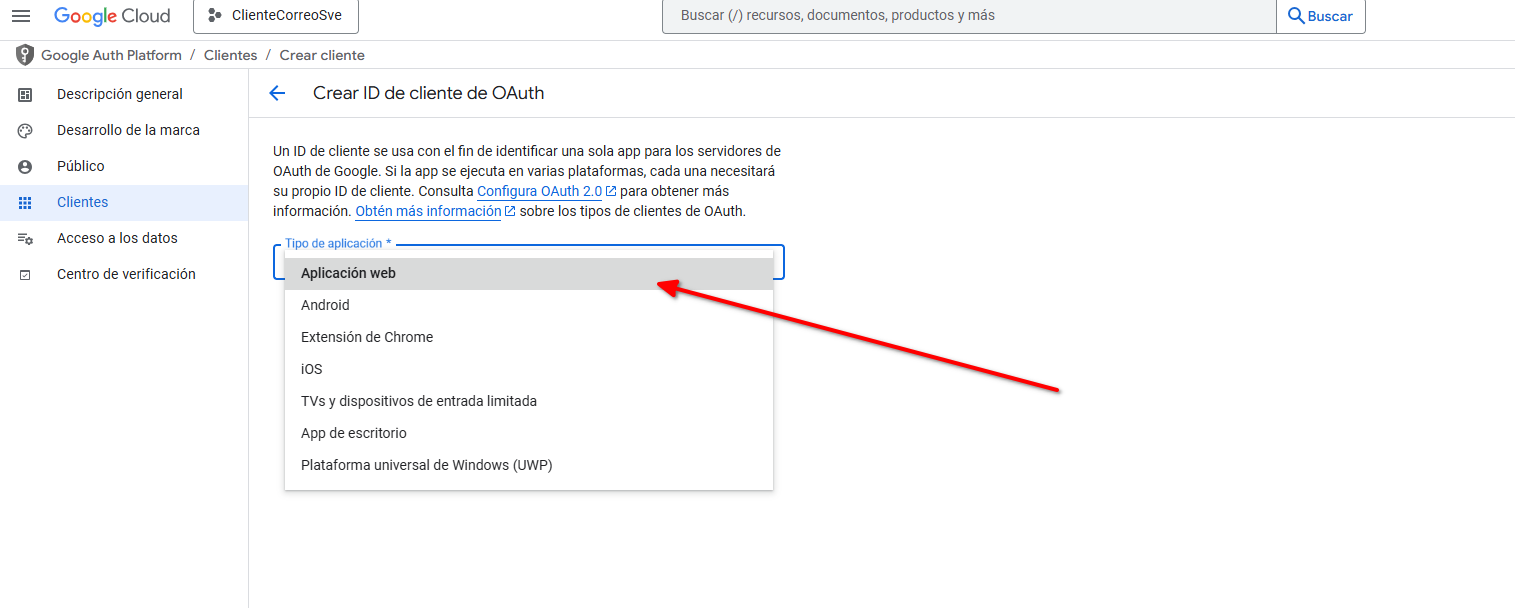
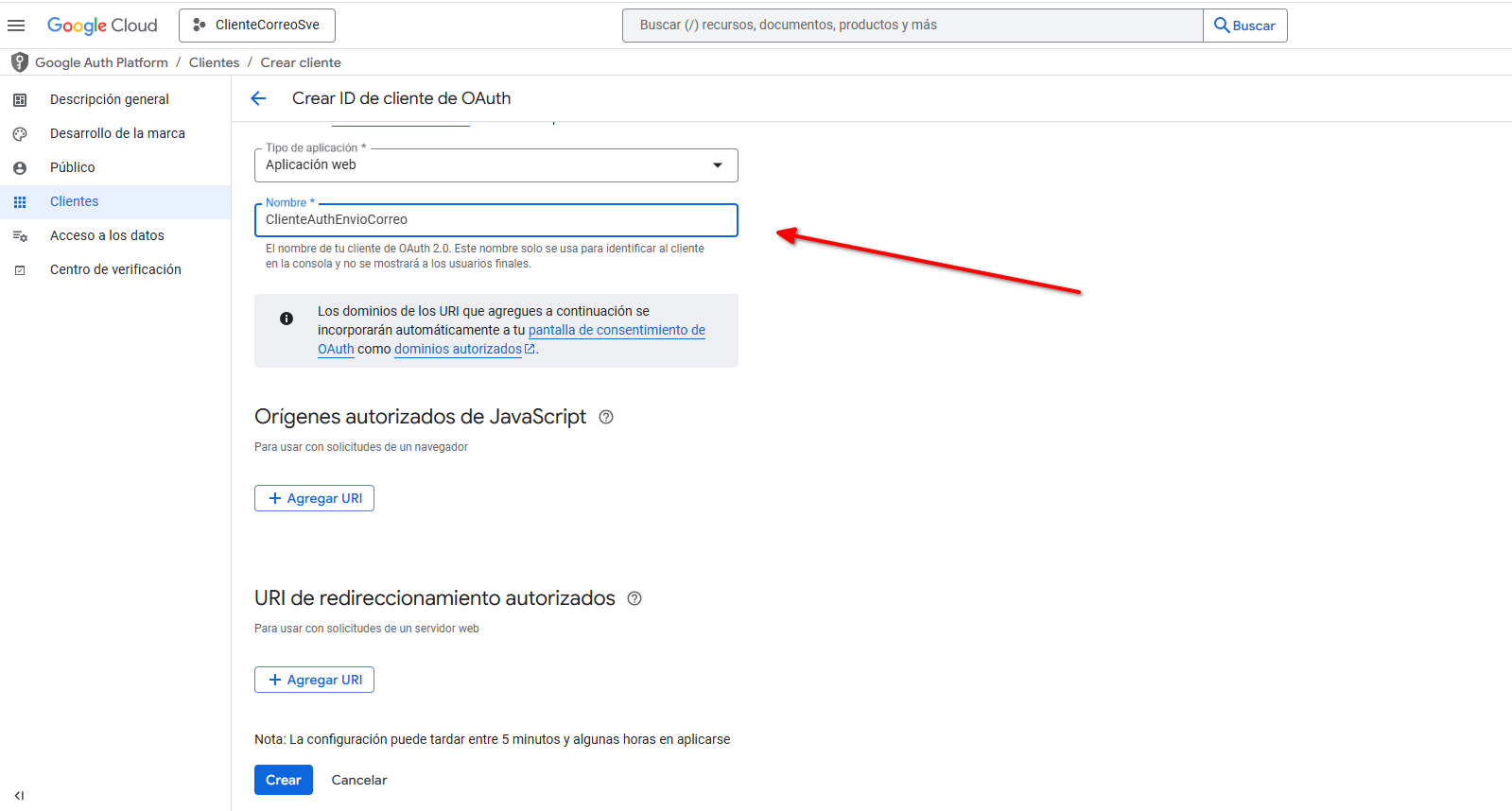
Seleccione tipo de aplicación Web
Asignar un nombre al cliente
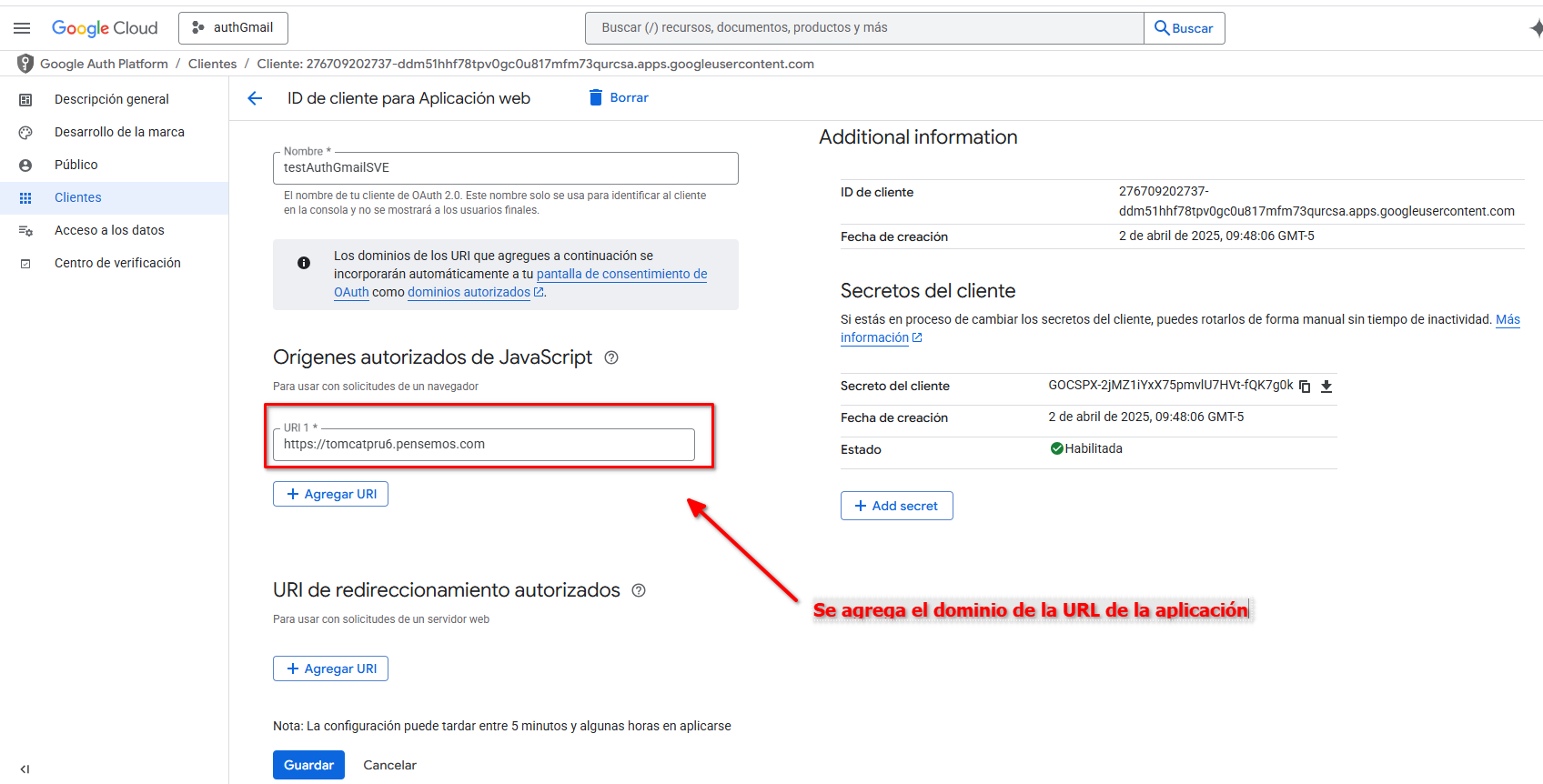
Agregar la URI de Orígenes autorizados de JavaScript para la autenticación. La URI será tomada de la URL de la aplicación, ejemplo, si la URL es https://tomcatpru6.pensemos.com/SVE_ORACLE_XE_UPD, entonces a URI será: https://tomcatpru6.pensemos.com
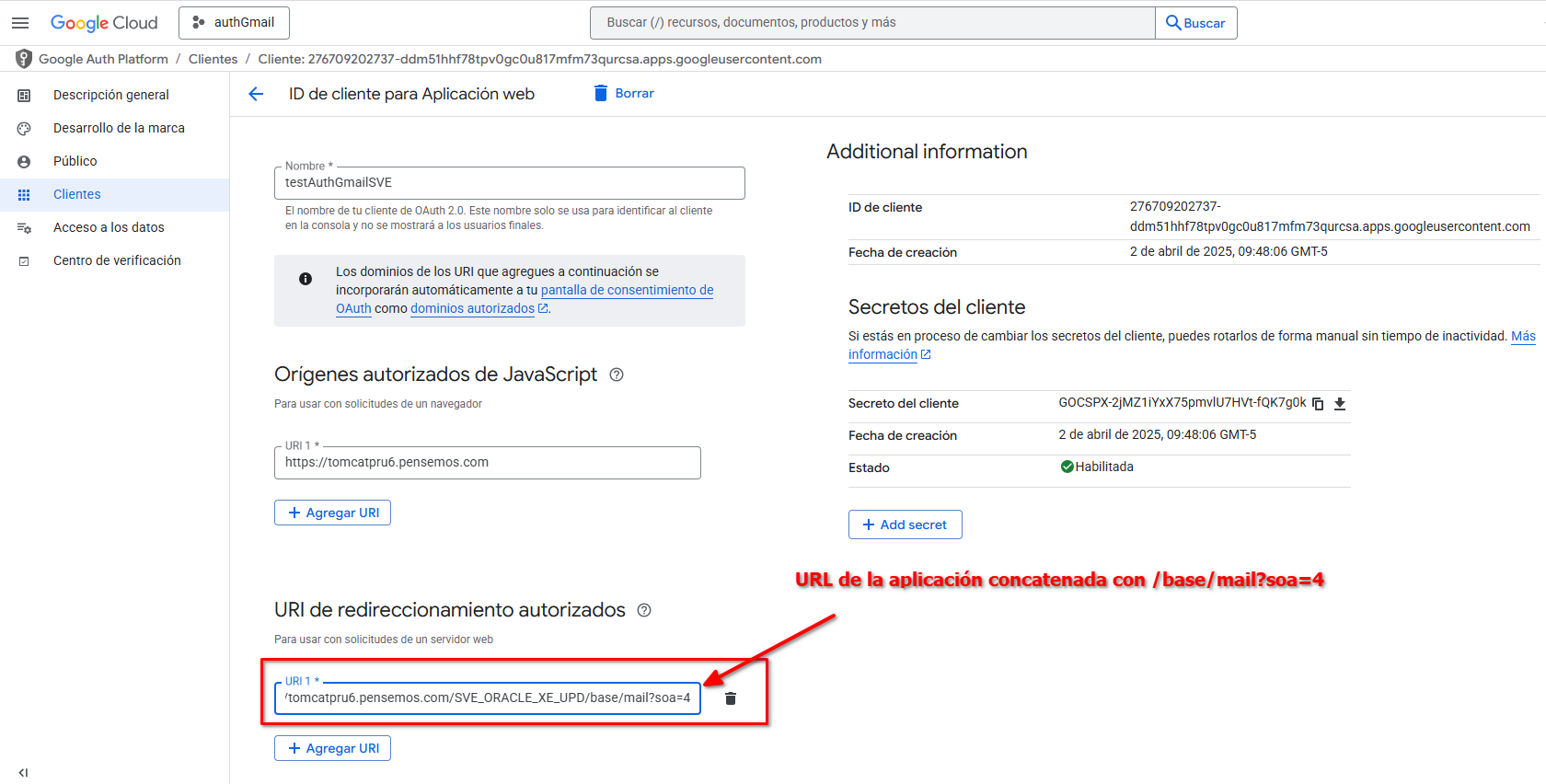
Agregar la URI de redireccionamiento autorizado para la autenticación. La URI será compuesta por la URL de la aplicación más el texto “/base/mail?soa=4“, ejemplo, si la URL es https://tomcatpru6.pensemos.com/SVE_ORACLE_XE_UPD, entonces a URI será: https://tomcatpru6.pensemos.com/SVE_ORACLE_XE_UPD/base/mail?soa=4
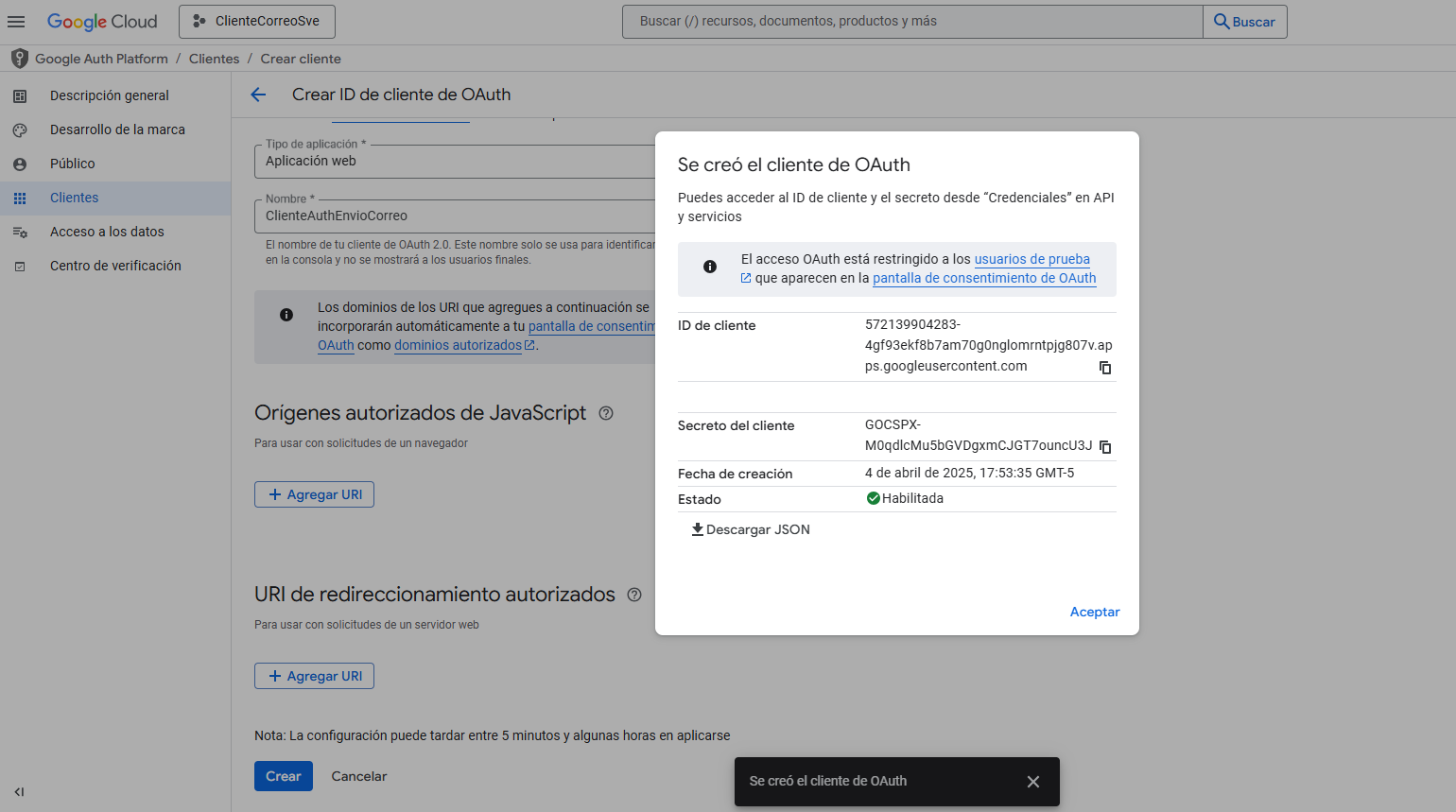
Descargar el archivo JSON con la configuración de la autenticación GMAIL
Paso 5: Configuración en la SVE
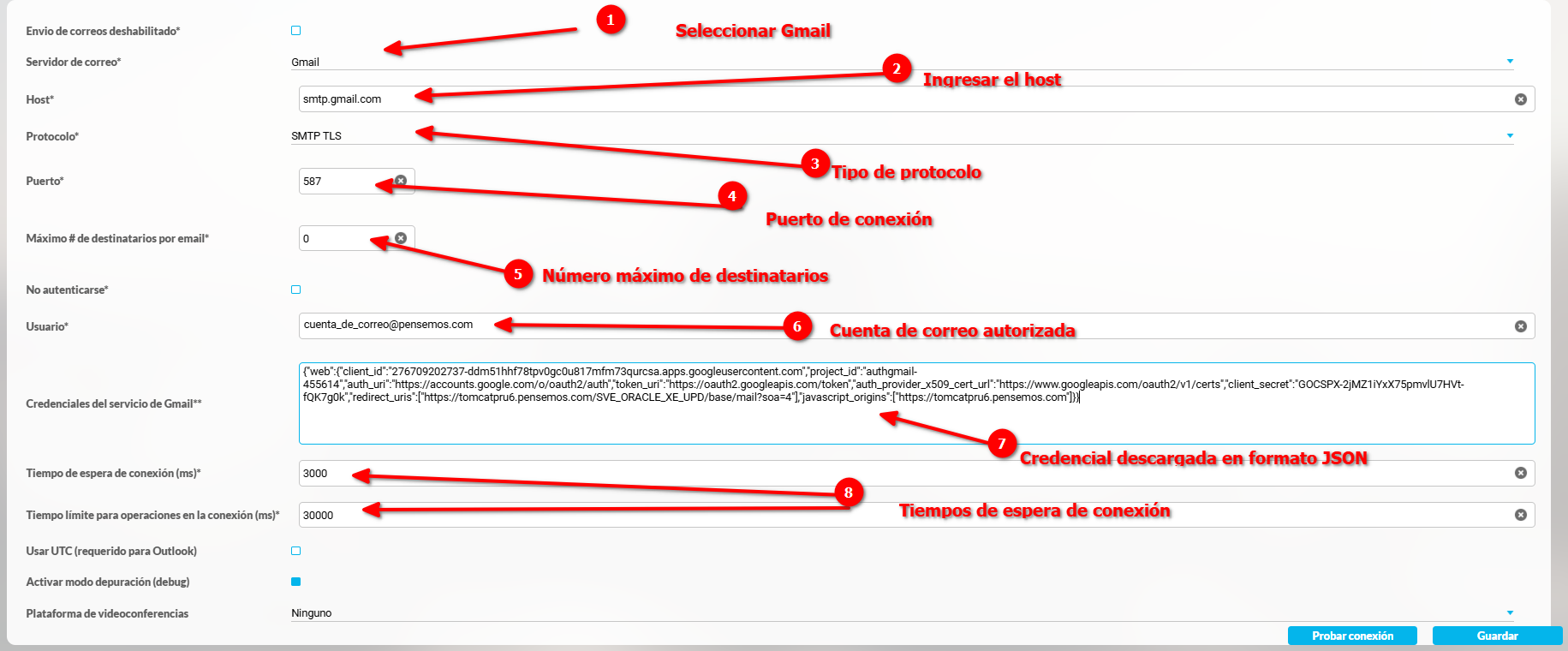
Agregar los datos de configuración del correo en la SVE
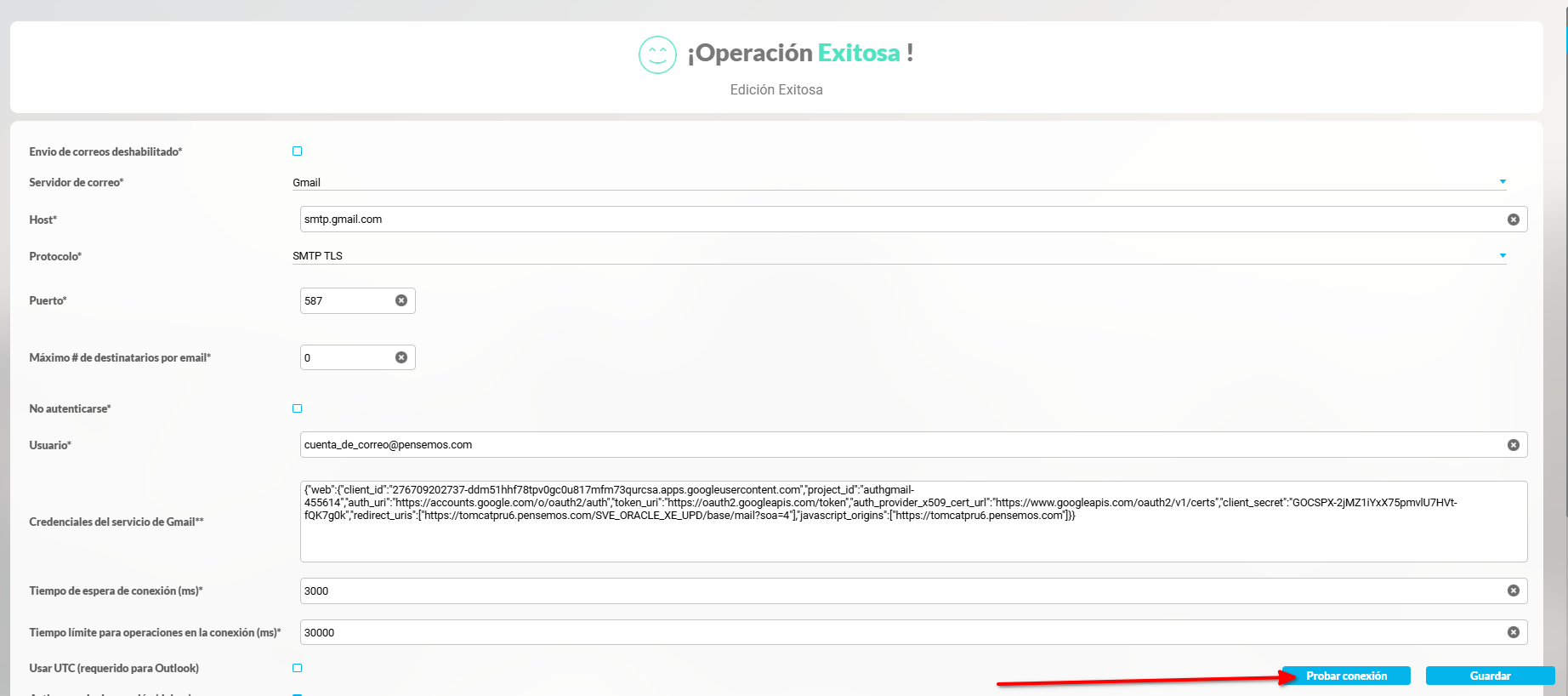
Luego de guardar los cambios, podrá ejecutar la prueba de conexión, si todo esta correctamente configurado se mostrará el mensaje de confirmación.
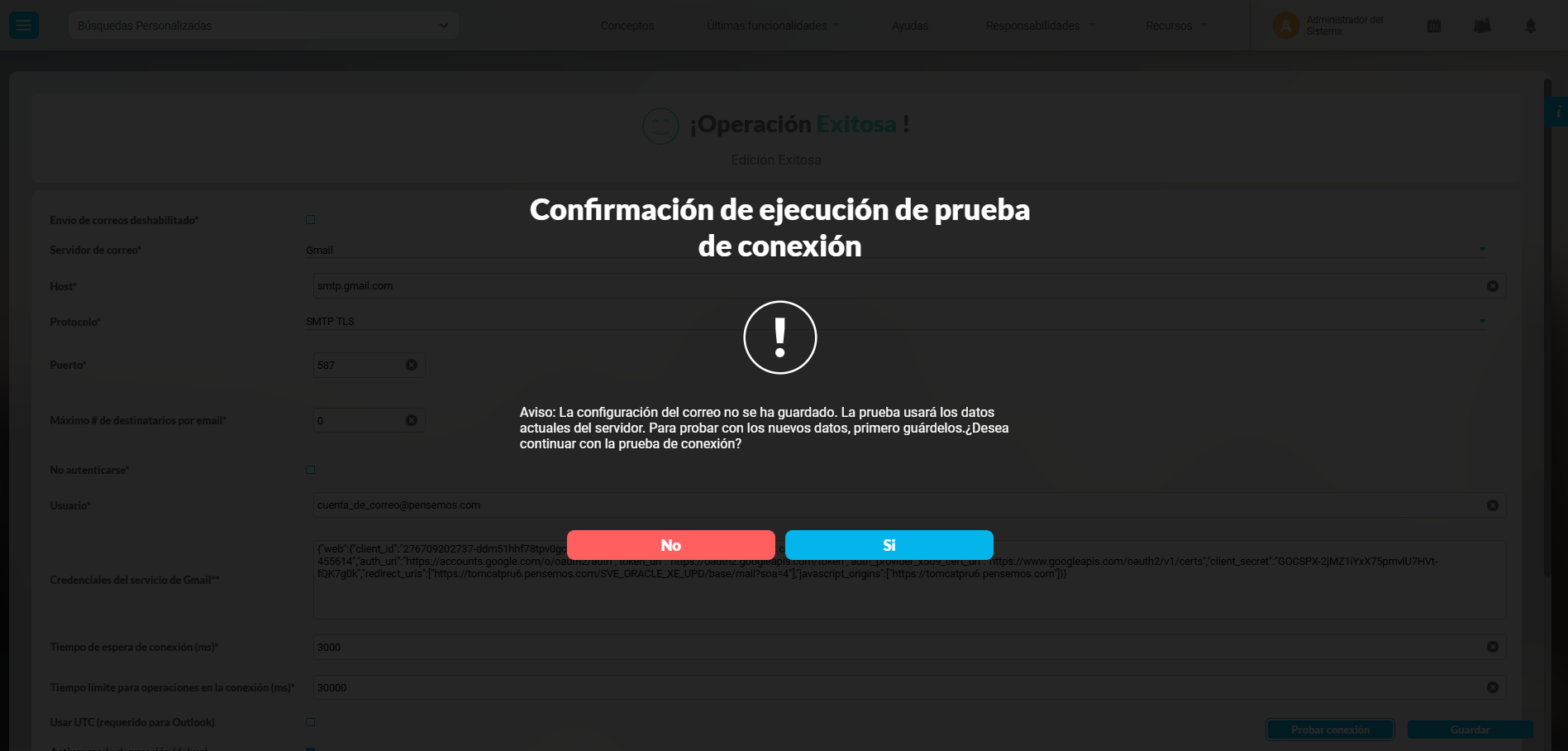
Si modifica los datos de configuración y no los ha guardado aún e intenta ejecutar la prueba de conexión, el sistema le recordará que la prueba se realiza solamente con los datos guardados.
Attachments:
 image-20250414-203505.png (image/png)
 image-20250414-203202.png (image/png)
 image-20250414-203153.png (image/png)
 image-20250414-200937.png (image/png)
 image-20250414-195510.png (image/png)
 image-20250414-200042.png (image/png)
 image-20250407-134929.png (image/png)
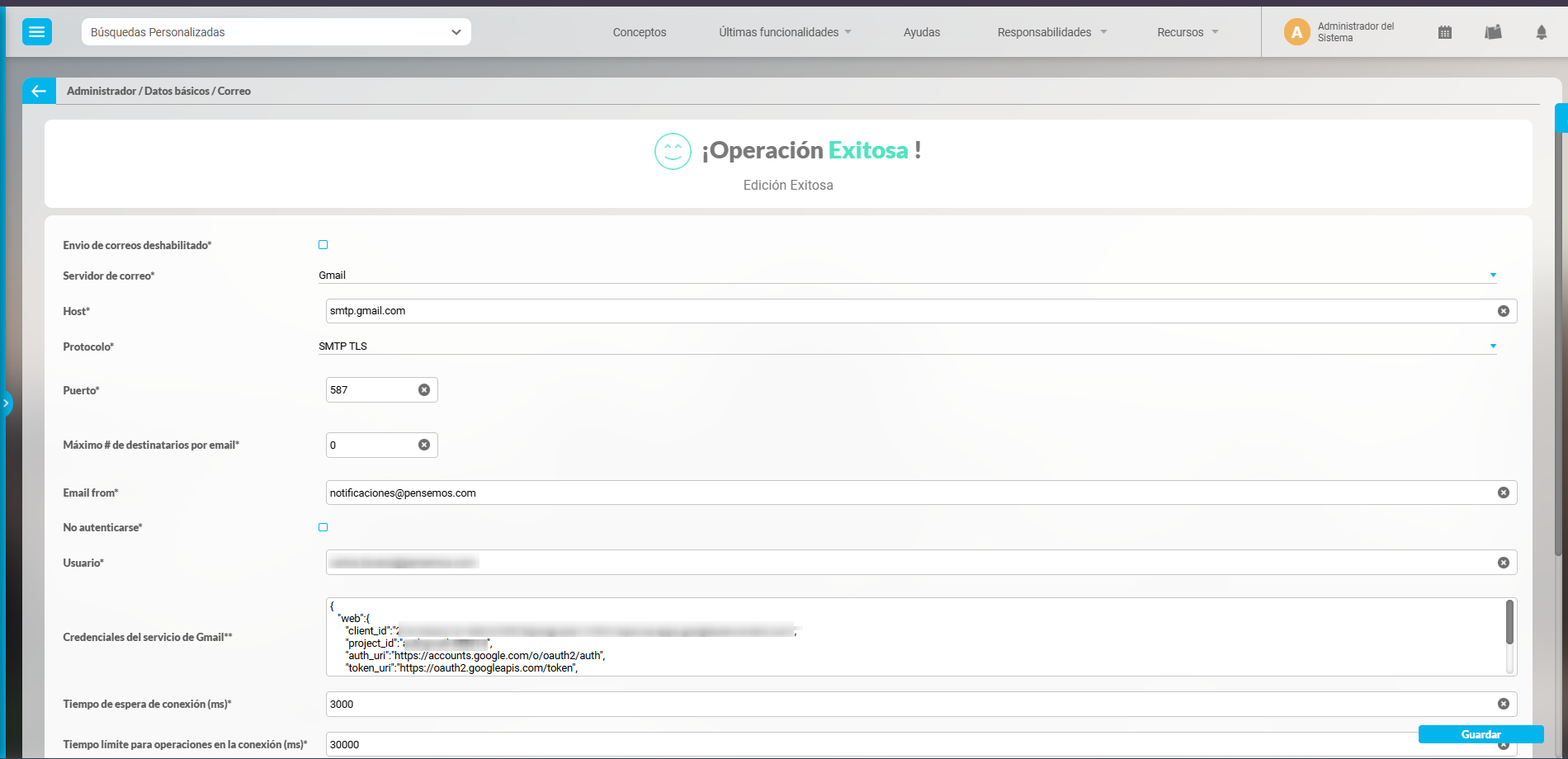 image-20250407-202509.png (image/png)
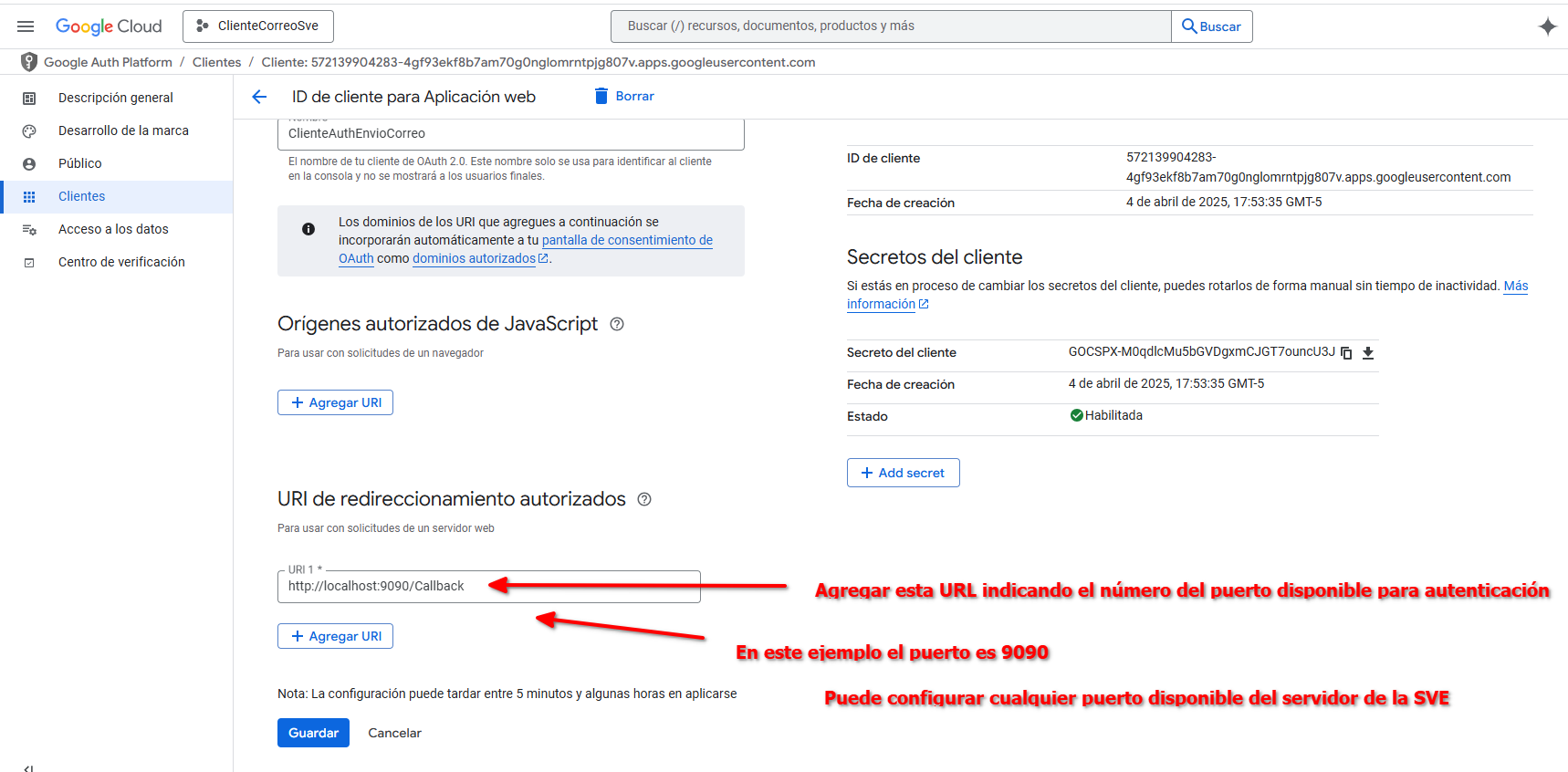 image-20250407-134428.png (image/png)
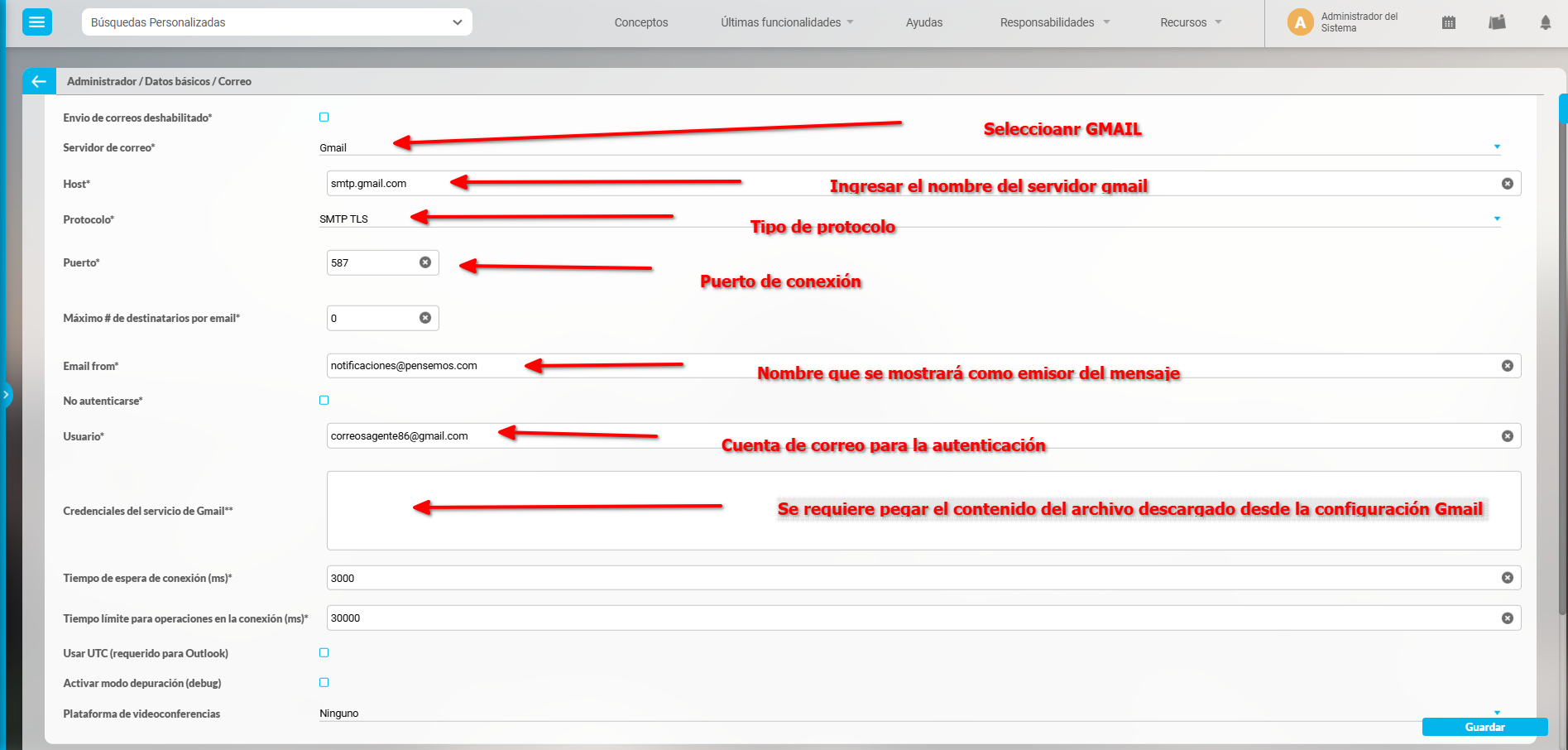 image-20250407-133225.png (image/png)
 image-20250407-133444.png (image/png)
 image-20250407-133110.png (image/png)
 image-20250407-132915.png (image/png)
 image-20250407-133008.png (image/png)
 image-20250407-124349.png (image/png)
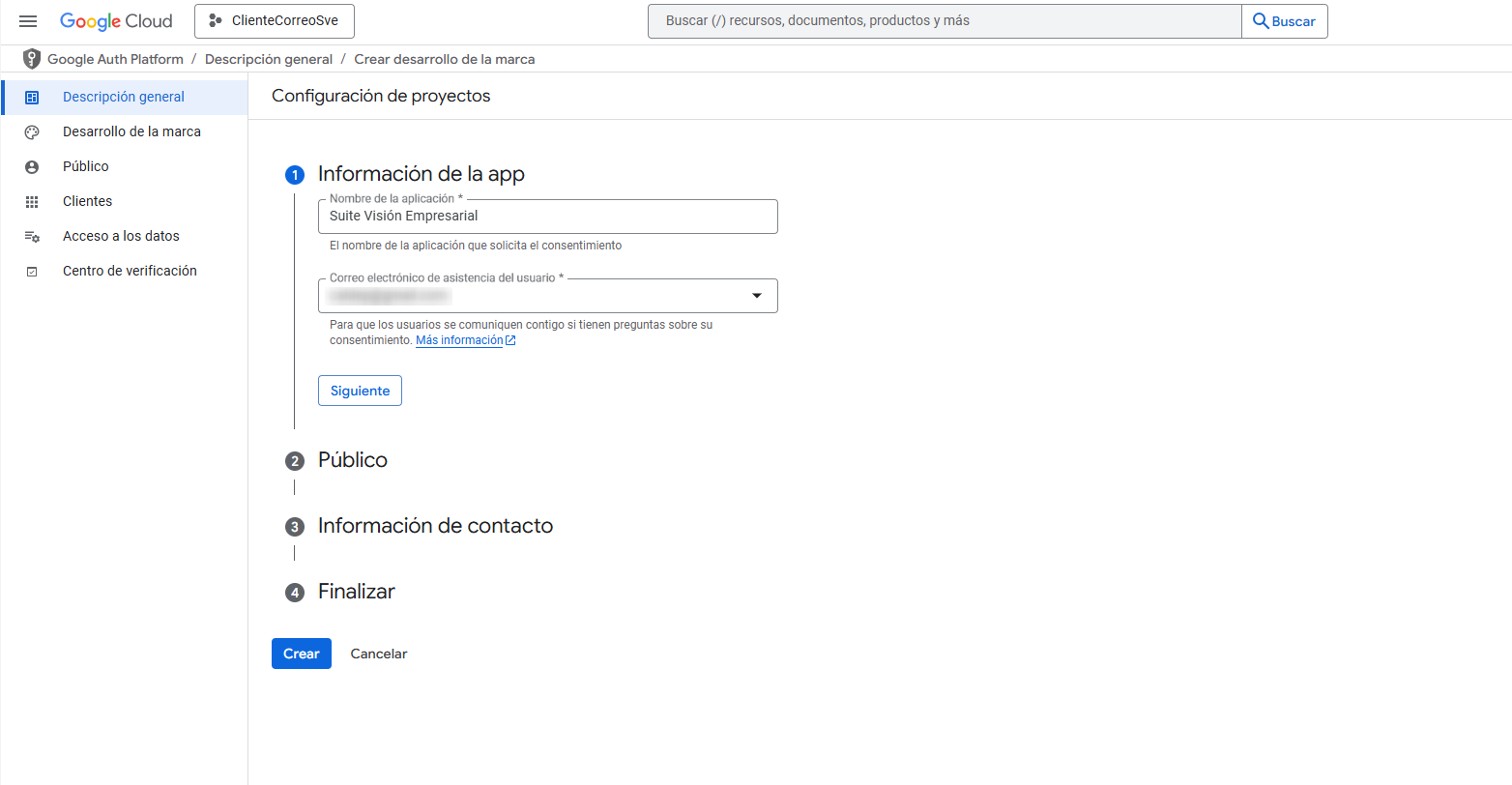 image-20250407-124128.png (image/png)
 image-20250407-123919.png (image/png)
 image-20250407-123216.png (image/png)
 image-20250407-123130.png (image/png)
 image-20250407-123114.png (image/png)
 image-20250407-123052.png (image/png)
 image-20250407-123021.png (image/png)
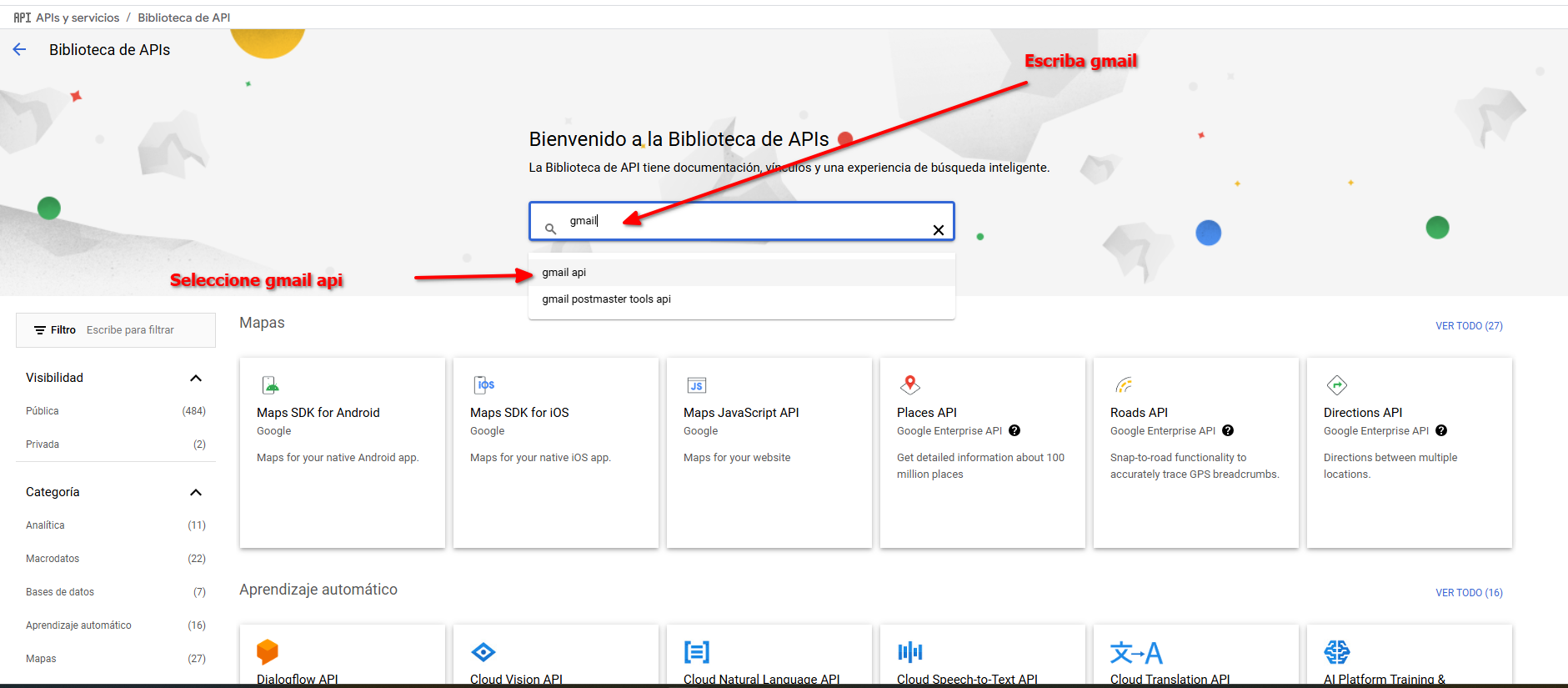 image-20250407-122946.png (image/png)
 image-20250407-122710.png (image/png)
 image-20250407-122534.png (image/png)
