Esta guía te mostrará cómo registrar una nueva aplicación en en Portal de Azure de tu cuenta de correo Outlook
y configurar la autenticación OAuth2 para poder usar la API de Outlook en la SVE.
Requisitos previos
Una cuenta de Outlook
Acceso a internet
Navegador web reciente
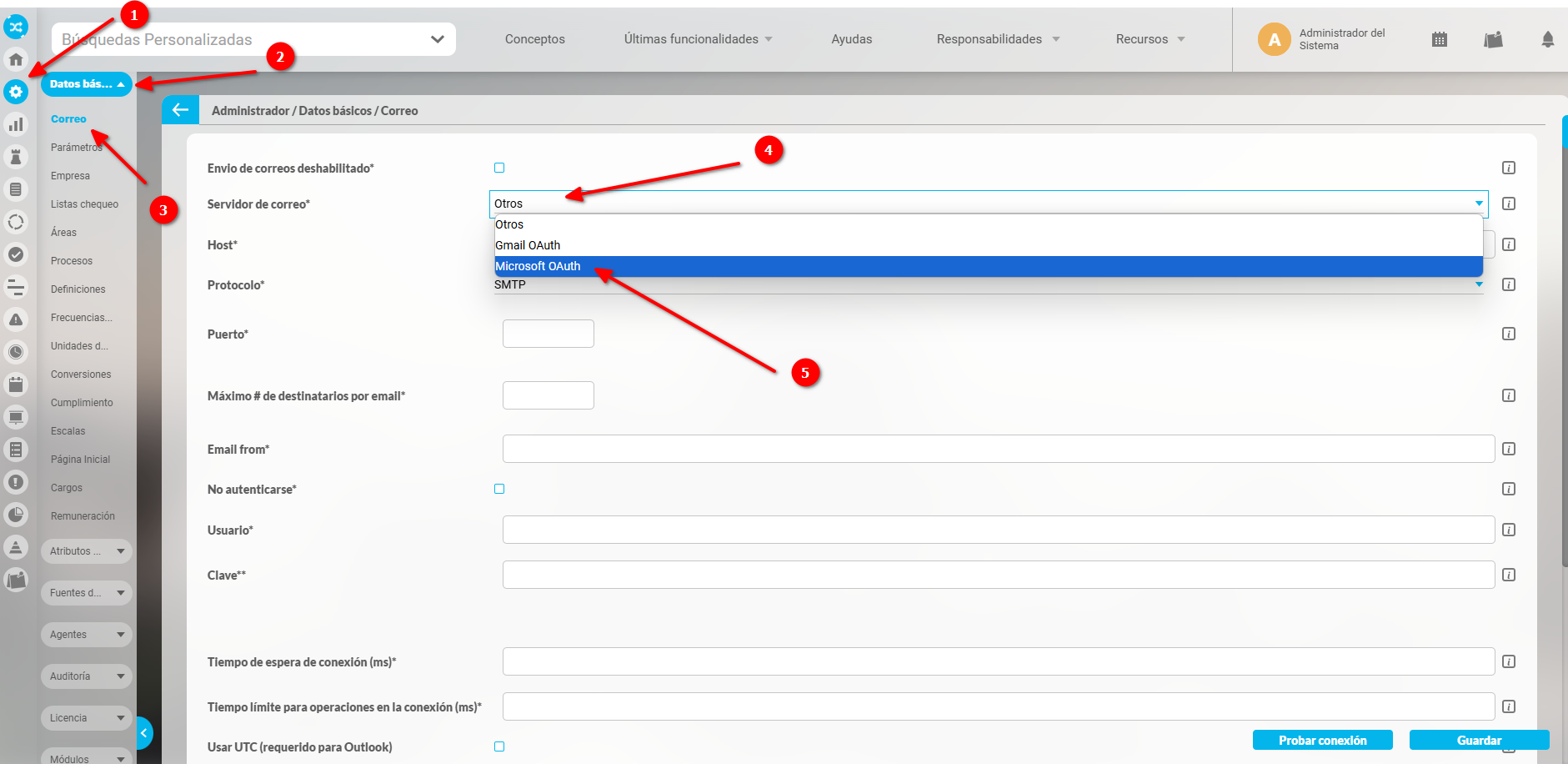
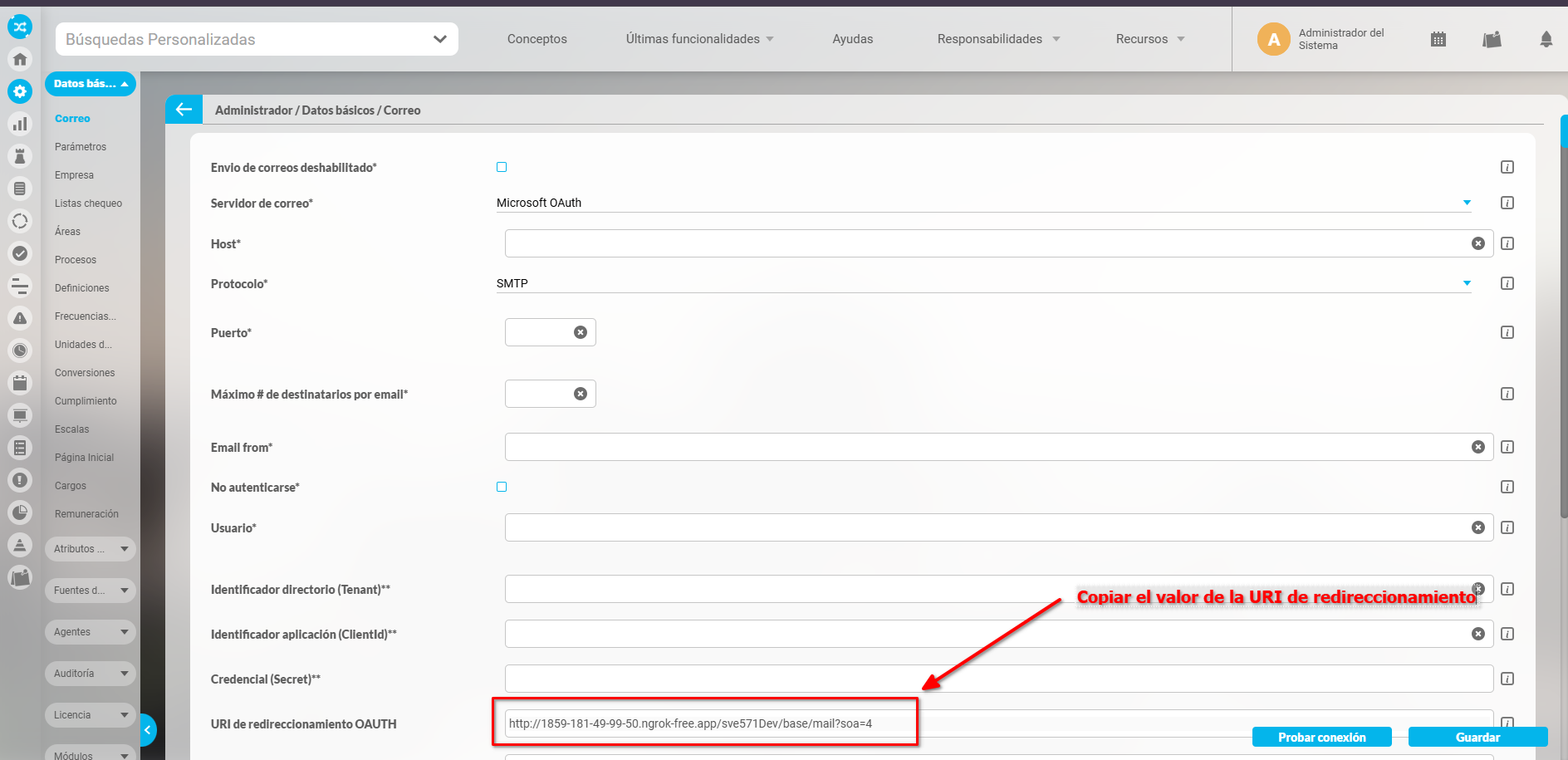
Ingresar a la aplicación SVE, específicamente al Módulo Administrador > Datos Básicos > Correo. En la página de configuración del correo, seleccionar en el campo Servidor de correo la opción “Microsoft OAuth” y copia el valor del atributo “URI de redireccionamiento OAuth“, como se aprecia a continuación:
Paso 1: Acceder al Portal de Azure
Abre tu navegador y ve a al Portal de Azure
Inicia sesión con tu cuenta de Outlook
Si es tu primera vez usando Portal de Azure, acepta los términos de
servicio
Paso 2: Registrar nueva aplicación
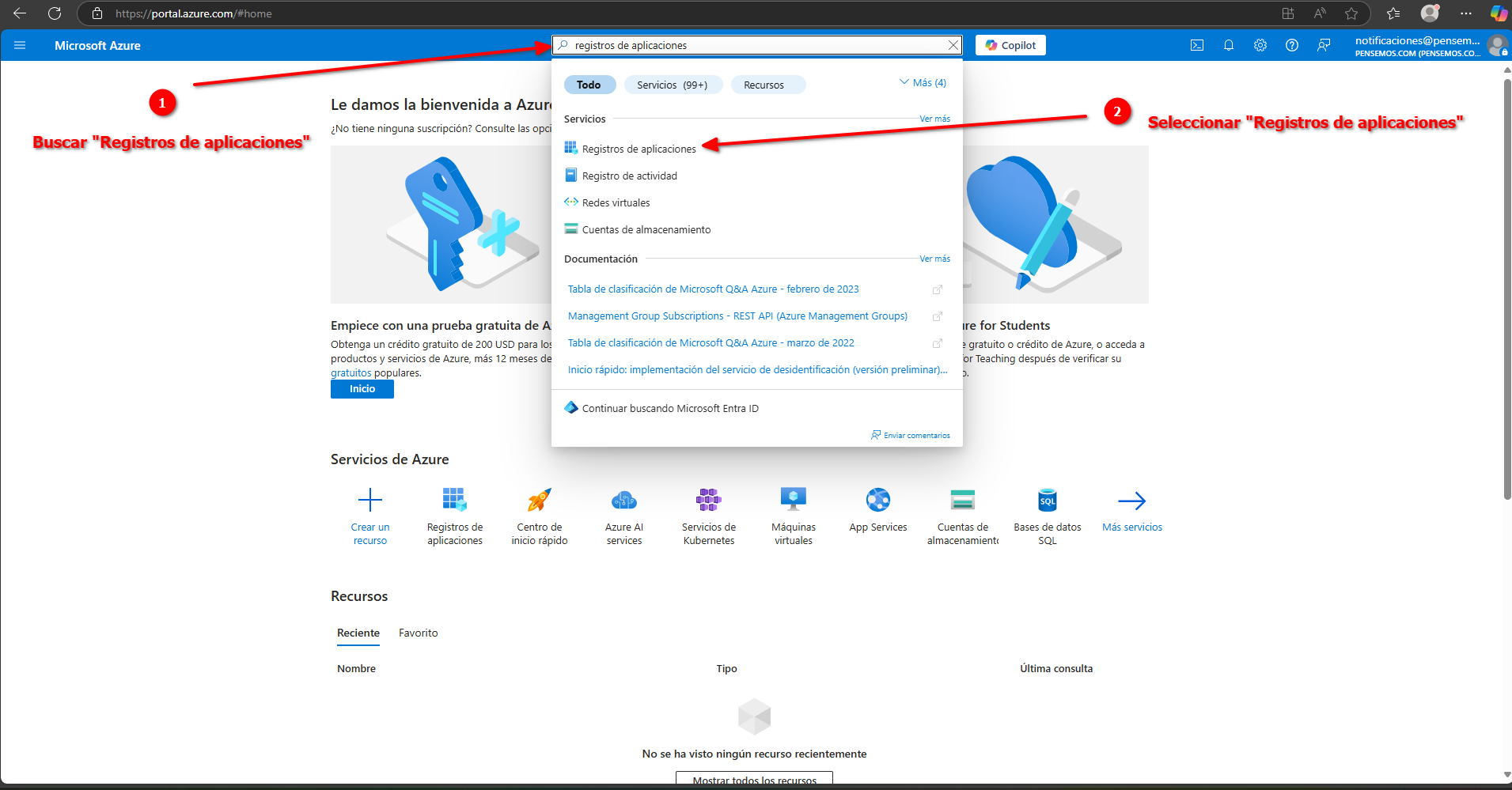
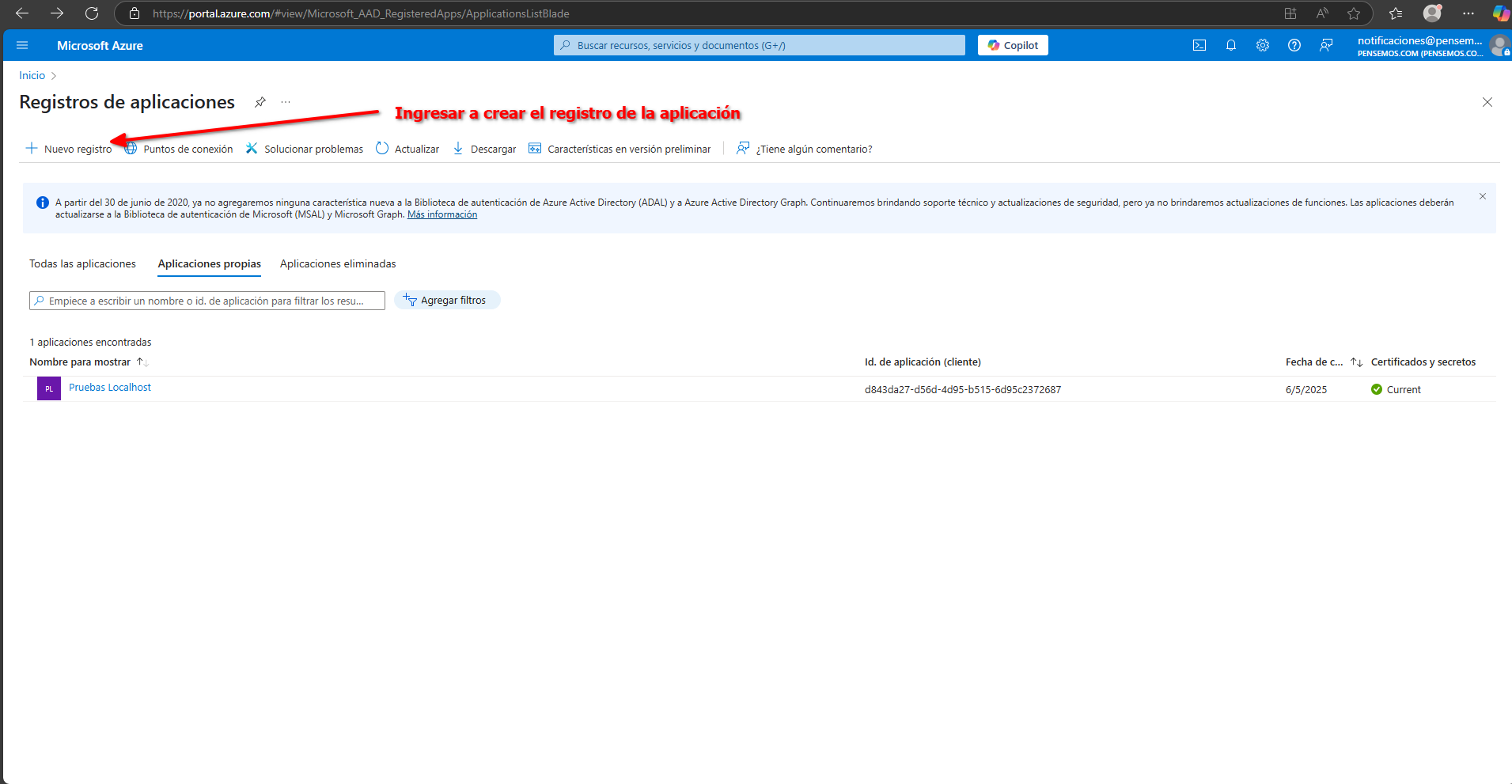
En la parte superior de la página, ingresar el texto “Registros de aplicaciones“ en el buscador.
Haz clic en "Nuevo registro"
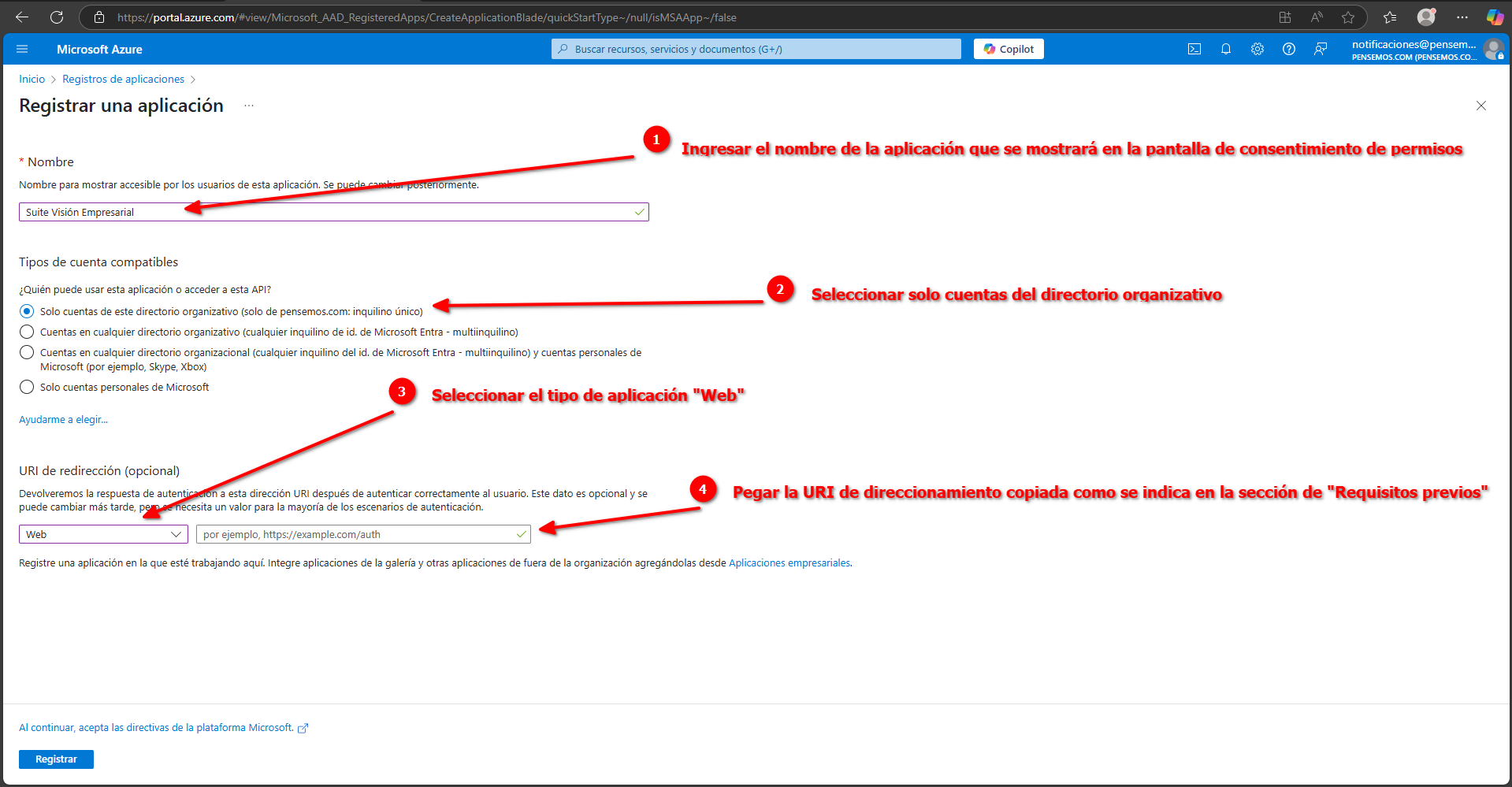
En la ventana "Registrar aplicación":
Ingresa un nombre descriptivo de la aplicación (ejemplo: "Suite Visión Empresarial")
Selecciona solo cuentas de este directorio
Pega la URI de redireccionamiento copiada en los requisitos previos
Haz clic en "Registrar"
Paso 3: Asignar permisos de la API de Office 365 Exchange Online
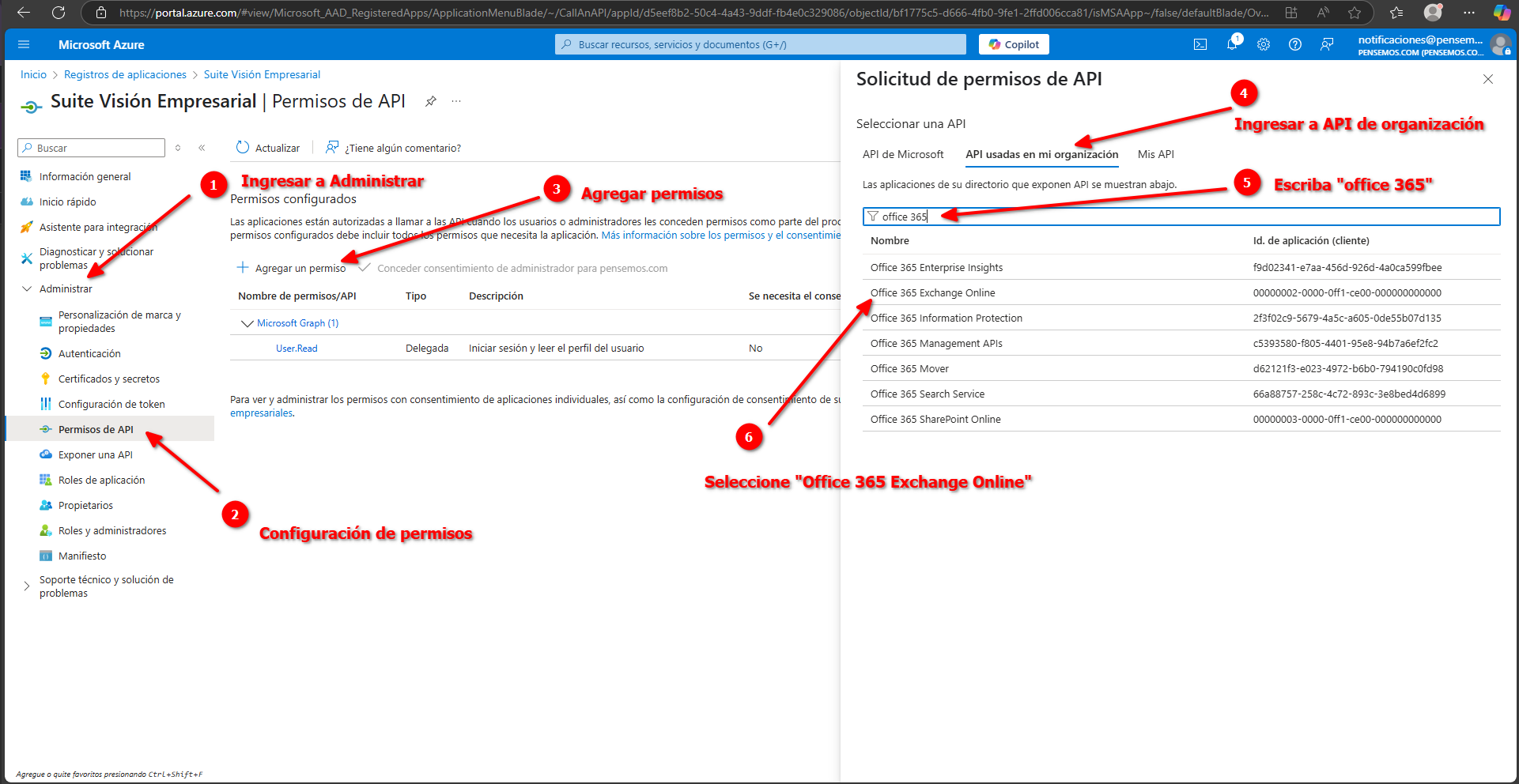
En el menú lateral izquierdo, ve a "Administrar" > "Permisos de API", agregar permiso de Api usadas en mi organización, buscar el texto office 365 y seleccionar “Office 365 Exchange Online“
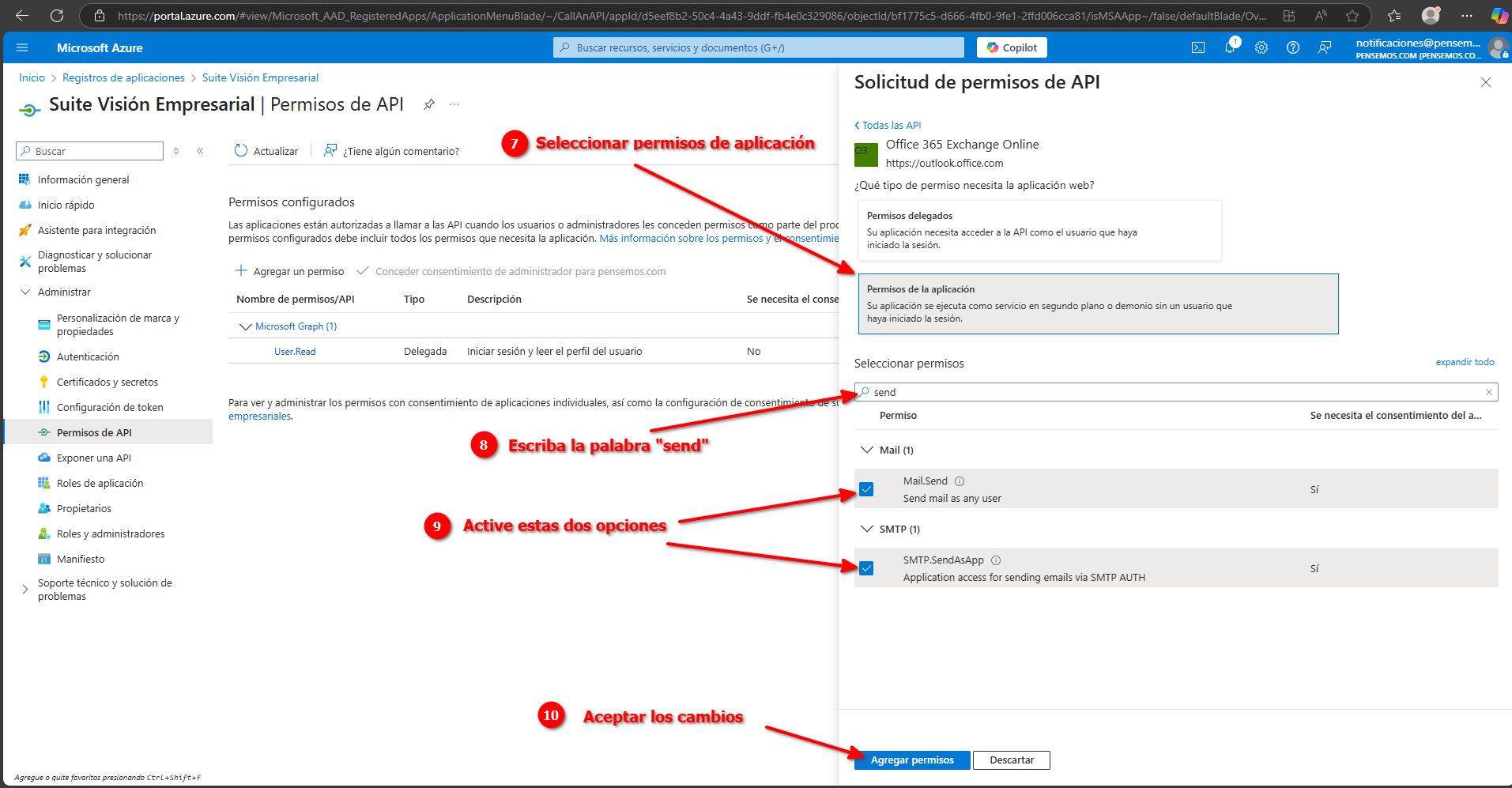
Luego activar los permisos de envío de correo tanto para Mail y SMTP.
En la pantalla de permisos agregados, seleccionar la opción “Conceder consentimiento de administrador para …“ si está activa, sino, se mostrará la alerta y se requiere contactar al usuario administrador de Office 365 para su consentimiento de los permisos. De lo contrario, saltar al Ítem 10.
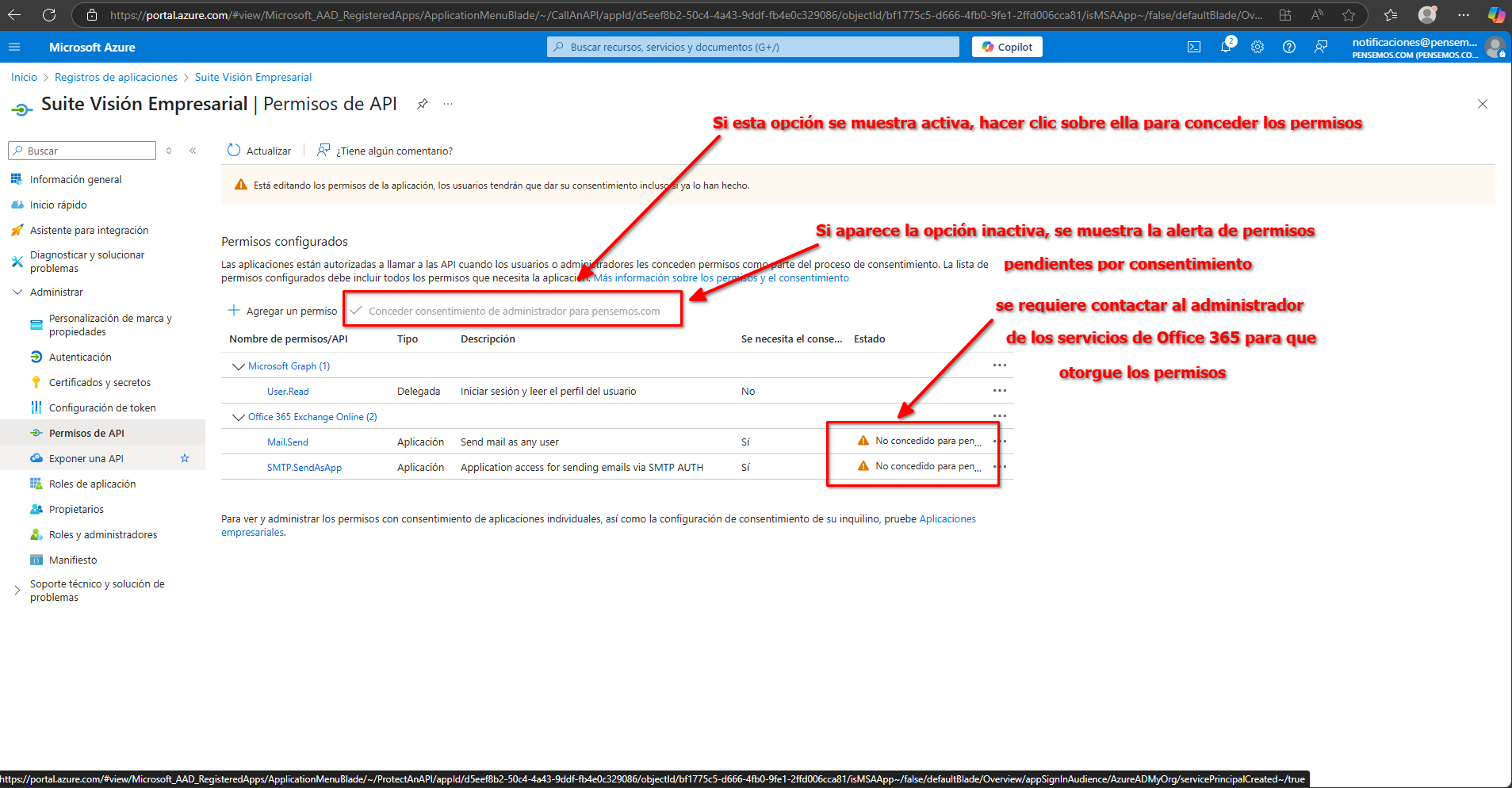
Continuar al Ítem 10 si los permisos ya fueron concedidos, sino, se requiere que el Administrador de Outlook conceda los permisos, para ello es necesario que el administrador ingrese al Portal de Azure y busque Aplicaciones empresariales:
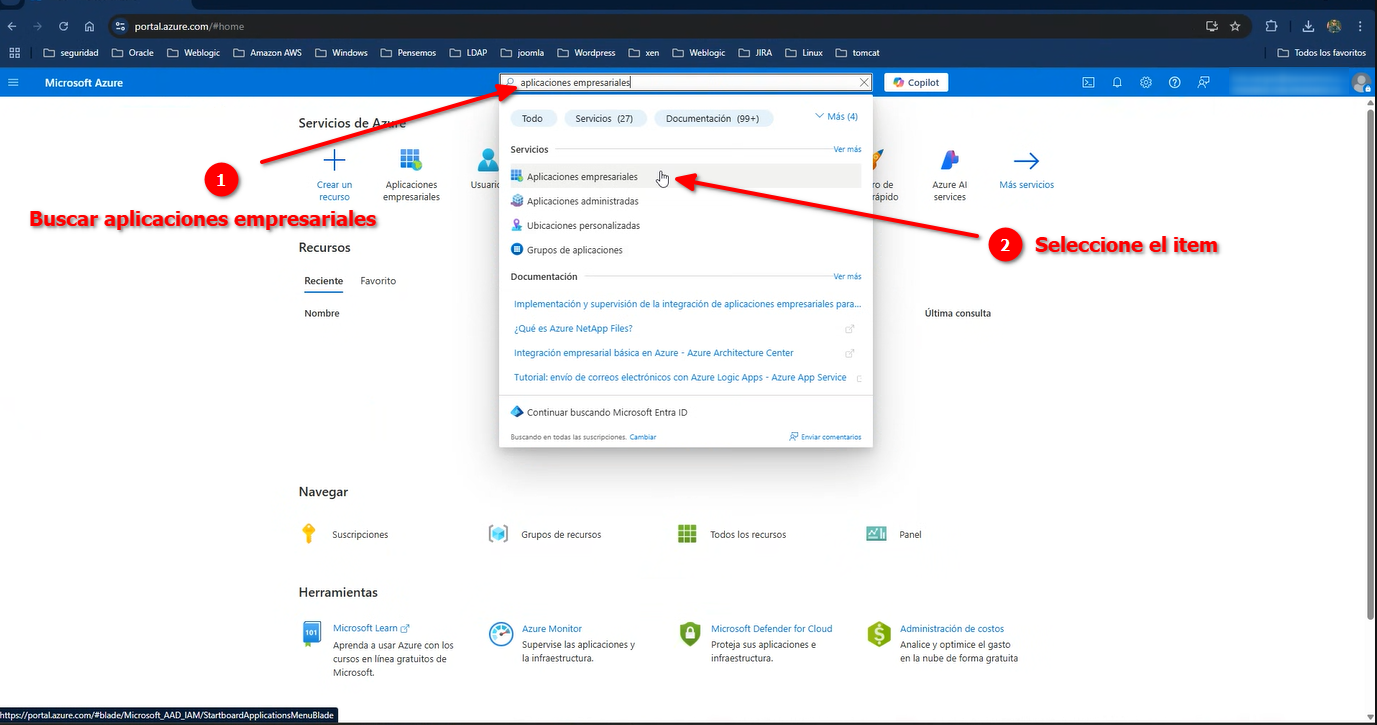
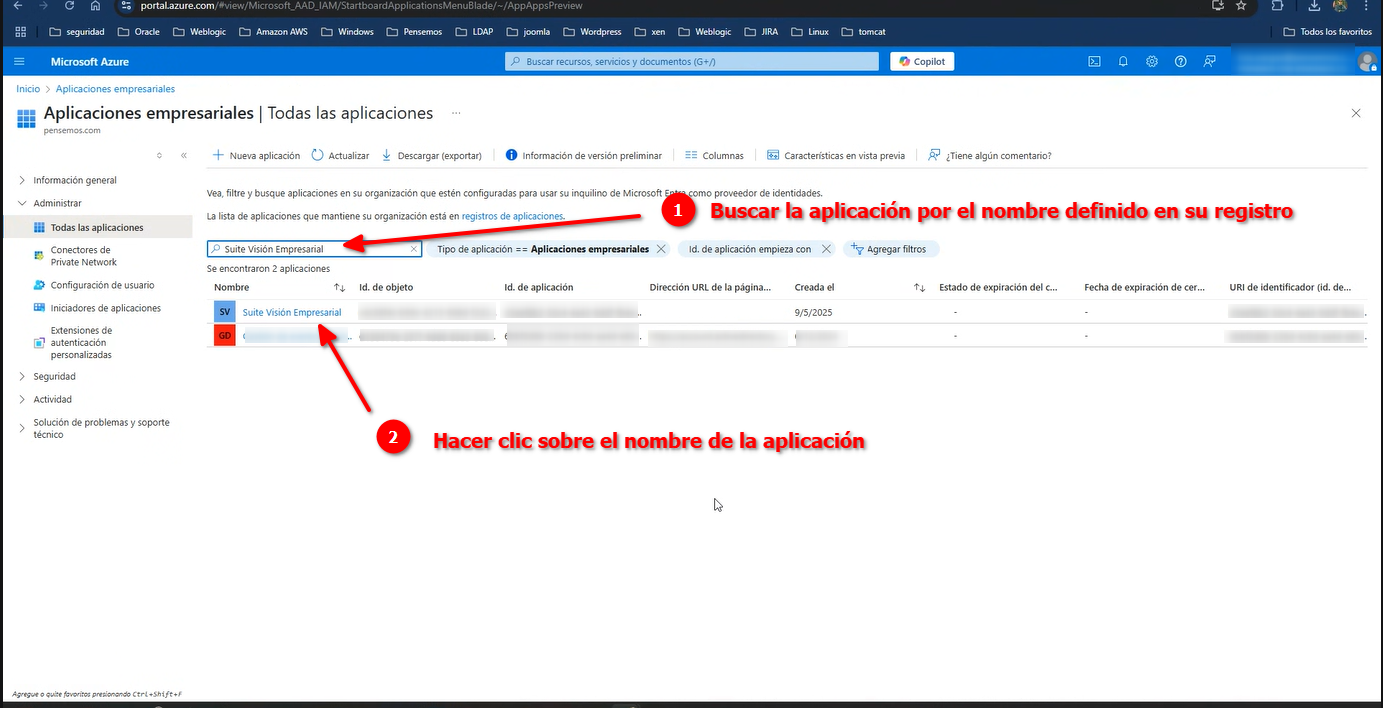
Buscar y seleccionar el nombre de la aplicación registrada previamente para aceptar los permisos, en el ejemplo la aplicación la llamamos “Suite Visión Empresarial“
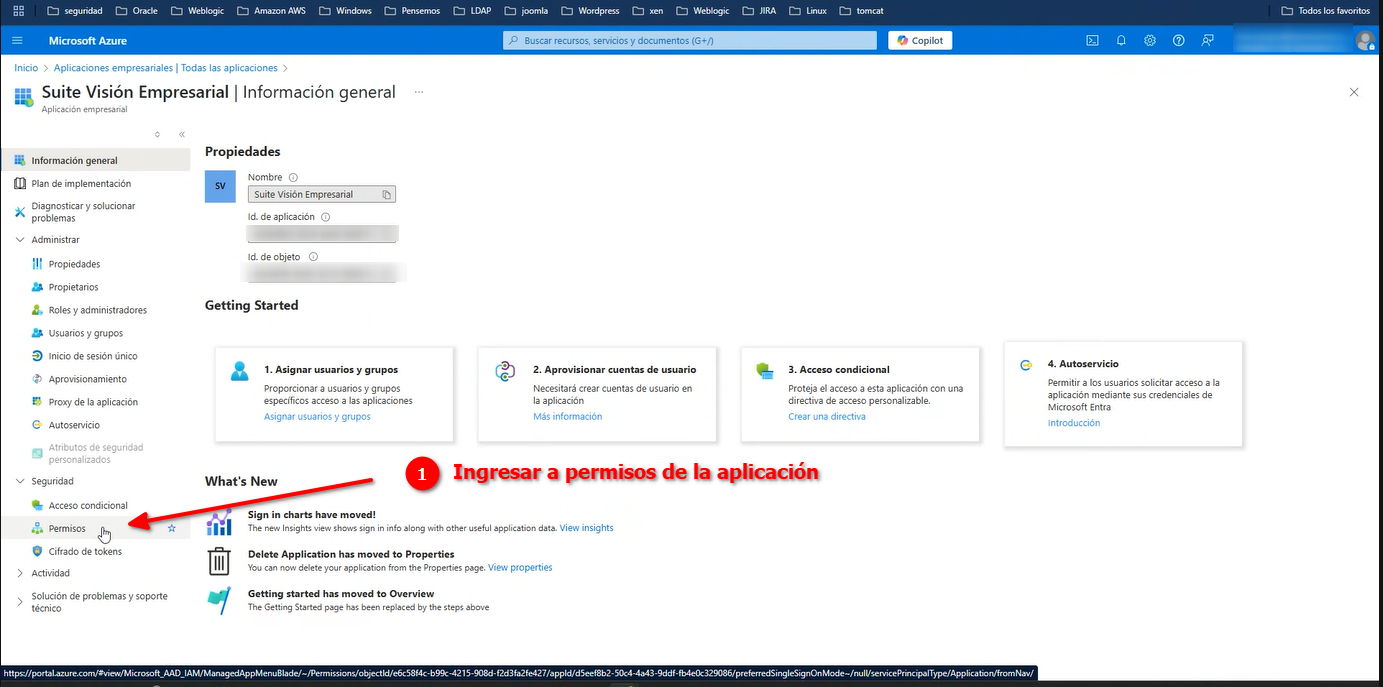
En la ventana de exploración de la aplicación, ingresar a la sección de “Permisos”
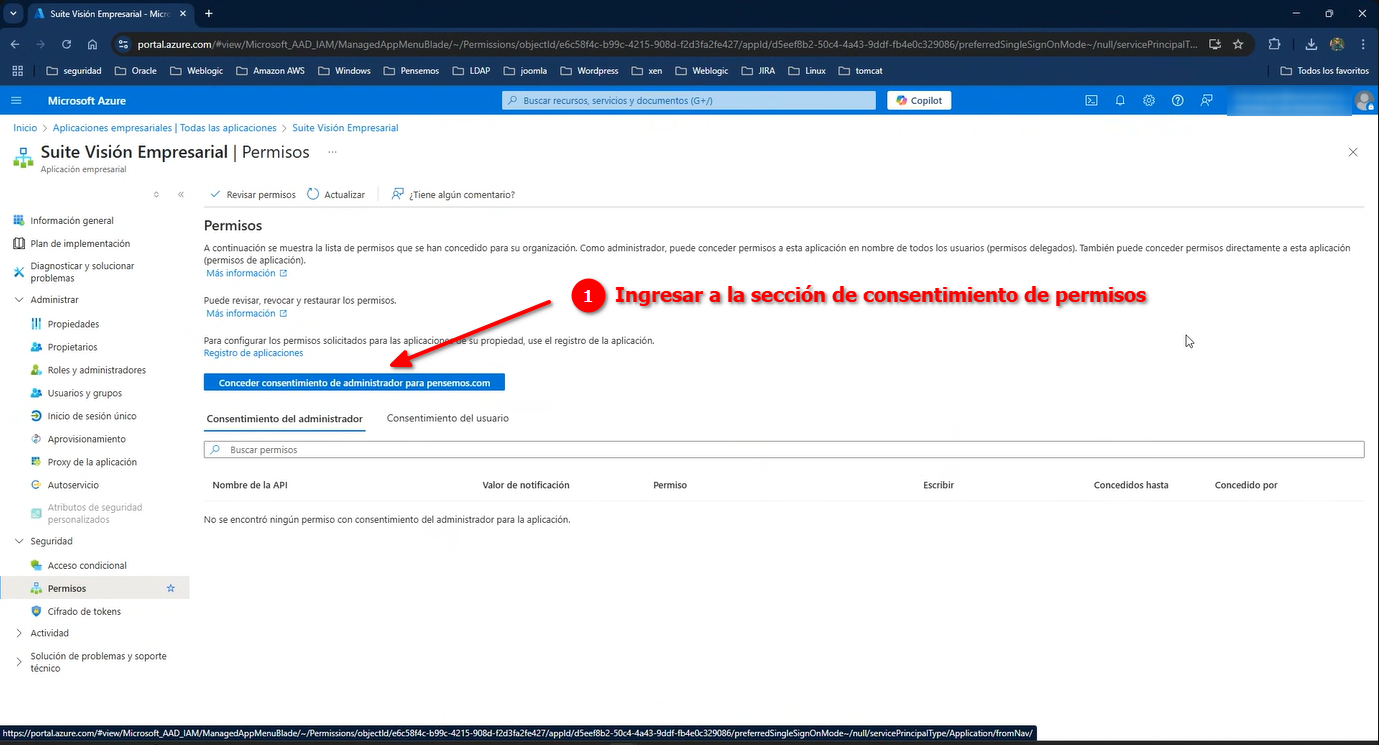
Dirigirse a la sección de consentimiento de permisos:
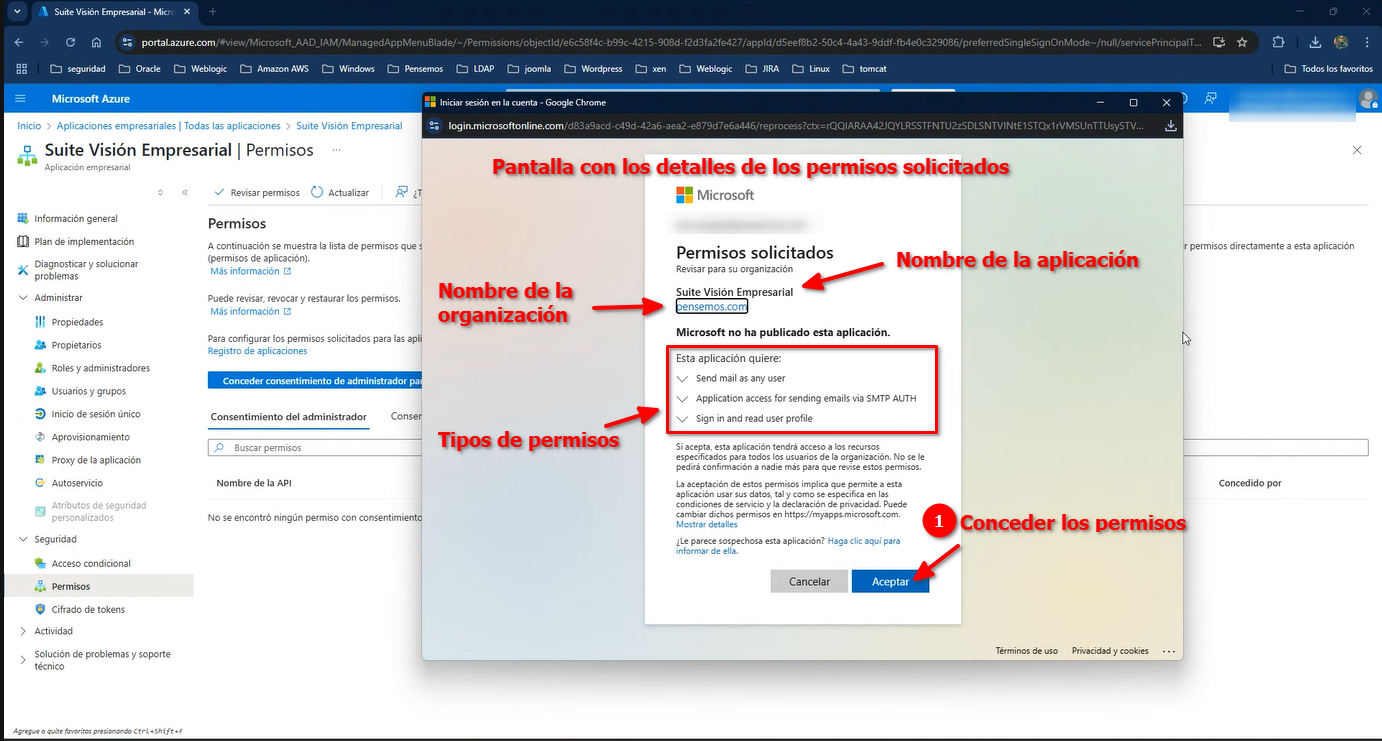
Aceptar los permisos solicitados para el envío de los mensajes de correo:
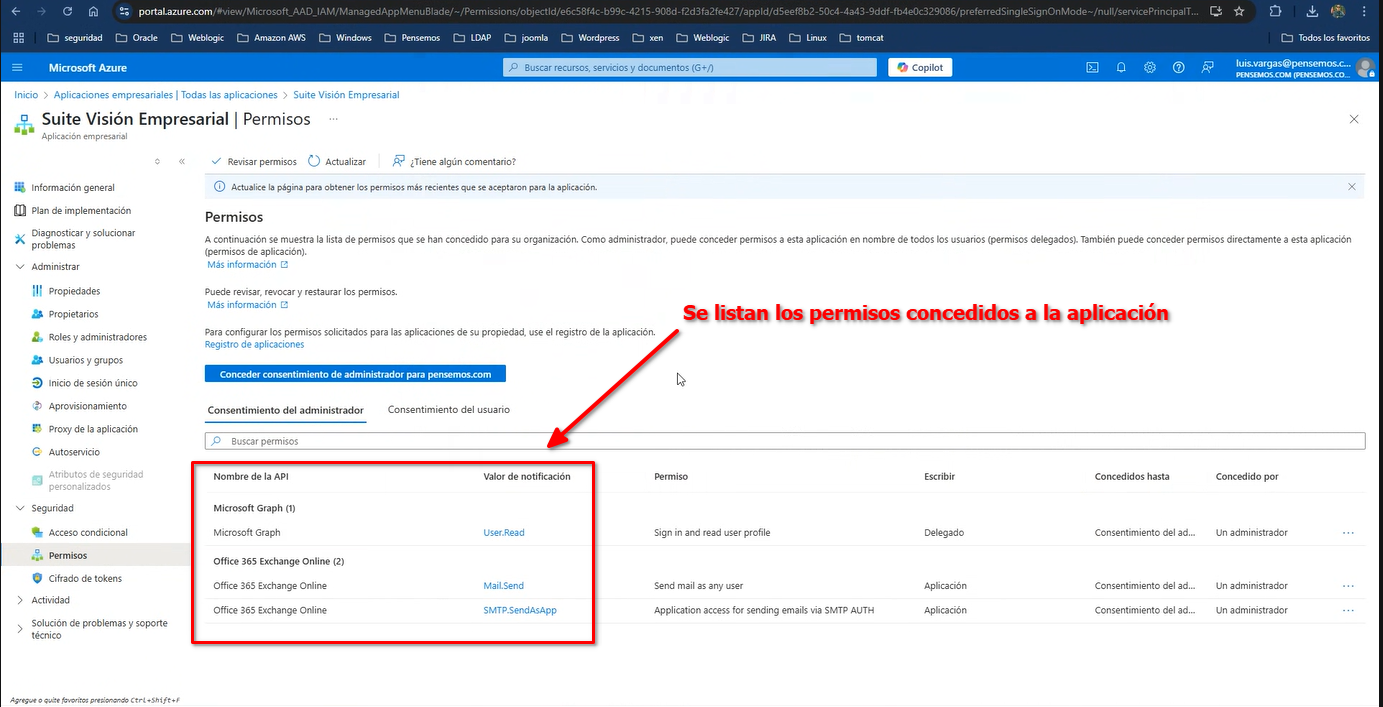
Visualizar los permisos concedidos para la aplicación. Aquí culmina la edición con la cuenta Administrador de Azure.
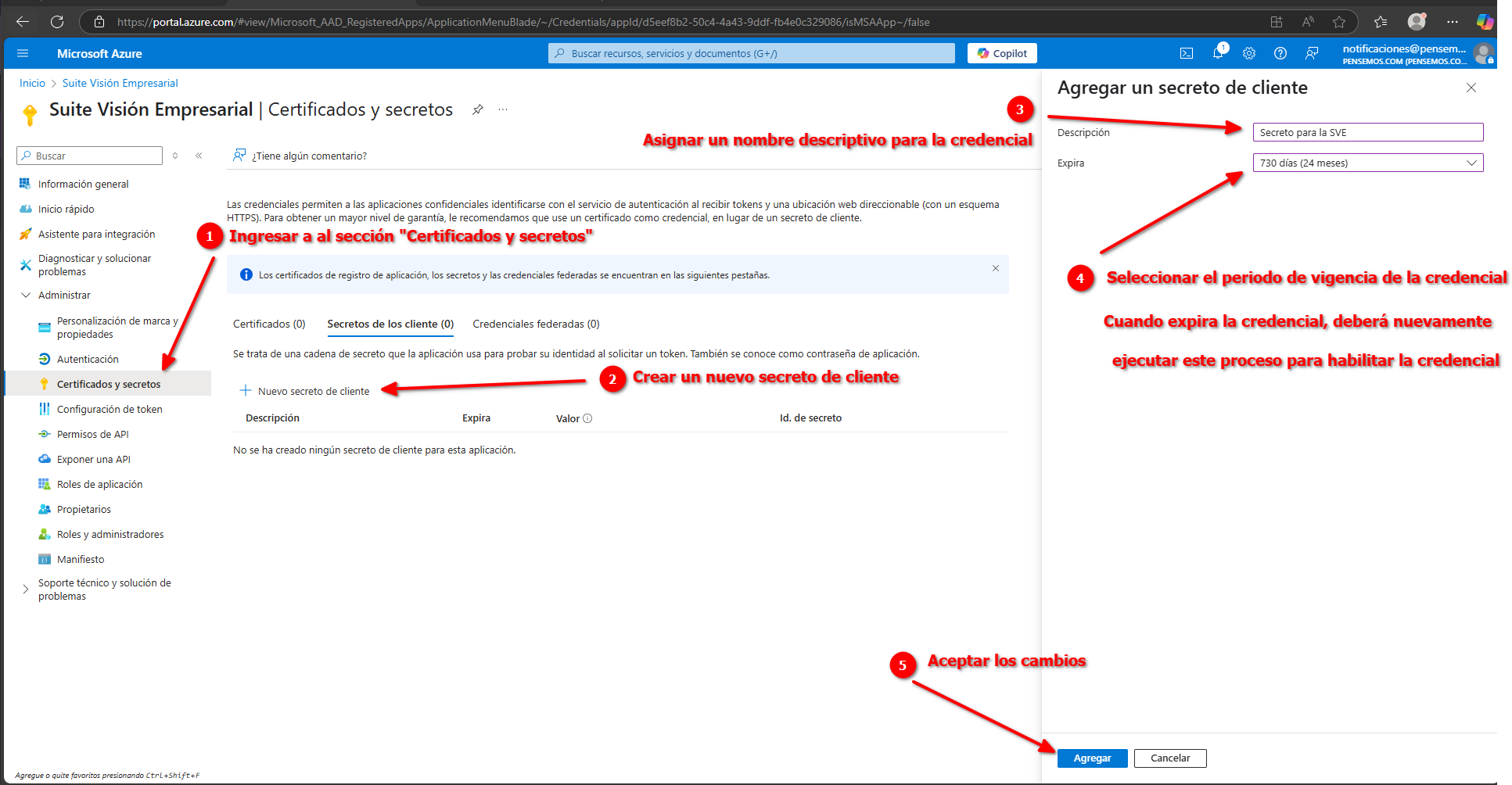
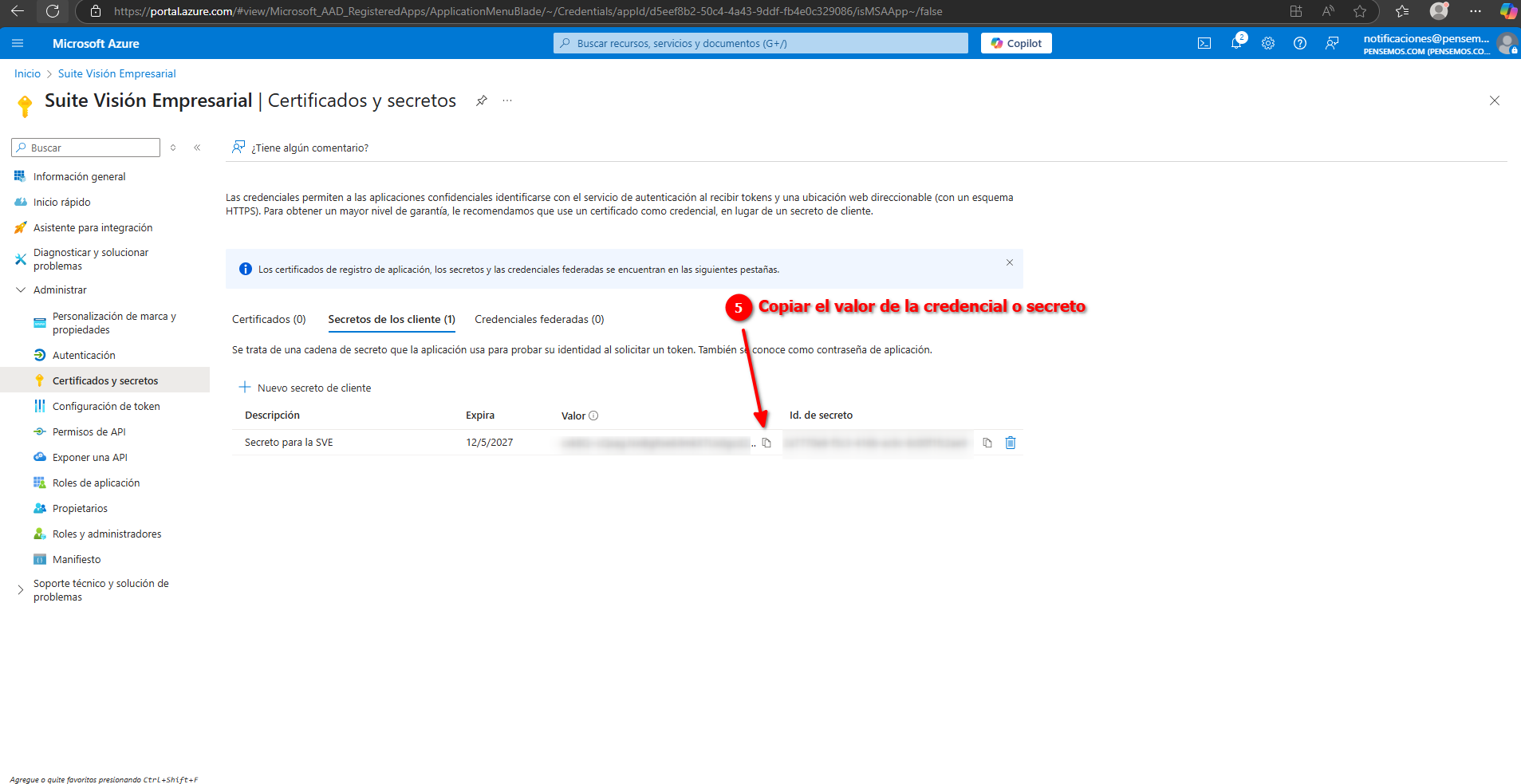
Desde el menú lateral izquierdo, acceder a al proceso de creación de Secretos de Cliente de correo.
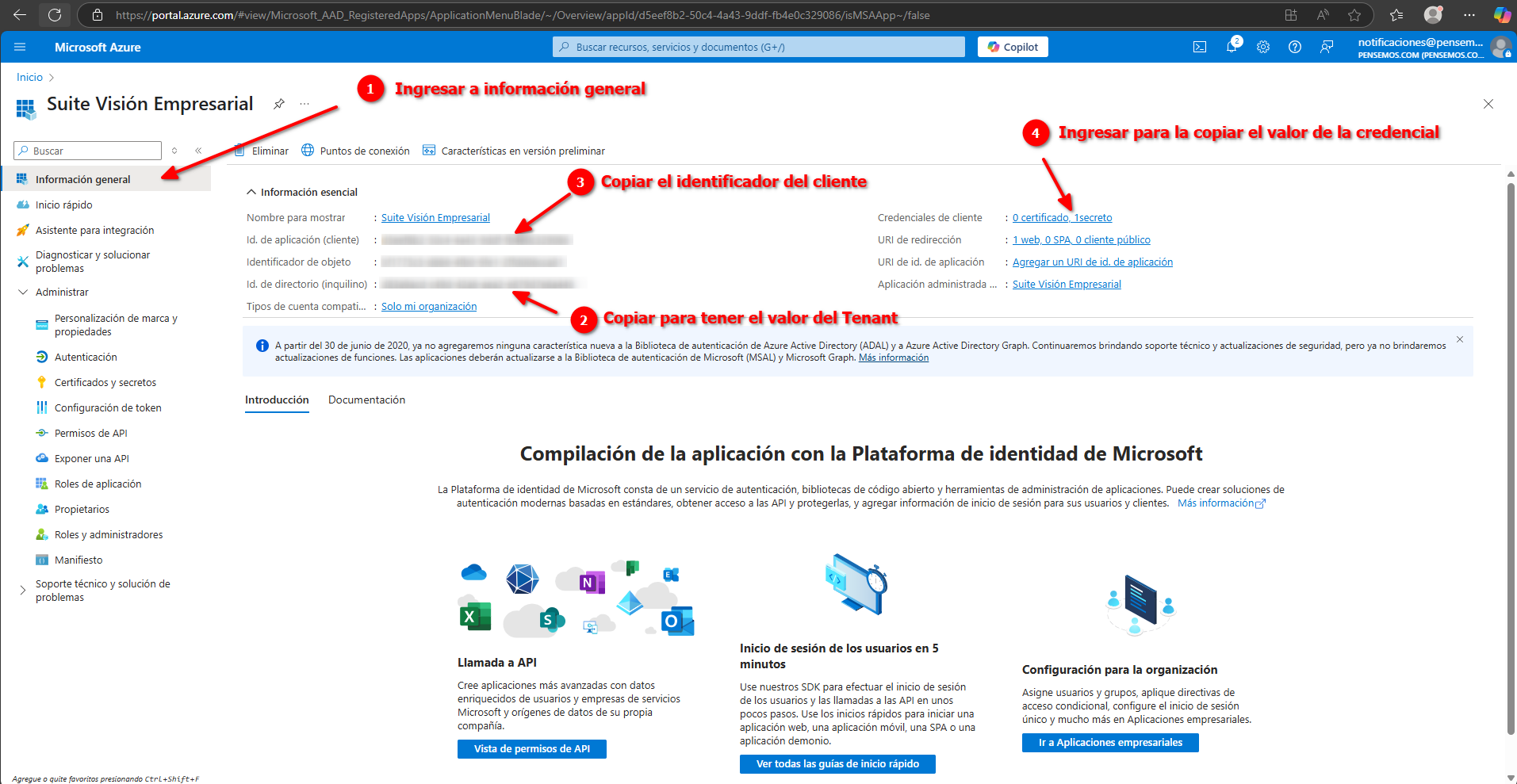
Ubicar los valores de autenticación que se requieren para configurar el acceso desde la SVE. Se requieren los siguientes tres valores:
Id. de directorio (inquilino): valor del identificador Tenant.
Id. de aplicación (cliente): valor de identificación del cliente.
Valor de la credencial o secreto: cadena de texto requerida para la autenticación.
Paso 4: Habilitar el envío SMTP de cliente autenticado (SMTP AUTH) en Exchange Online
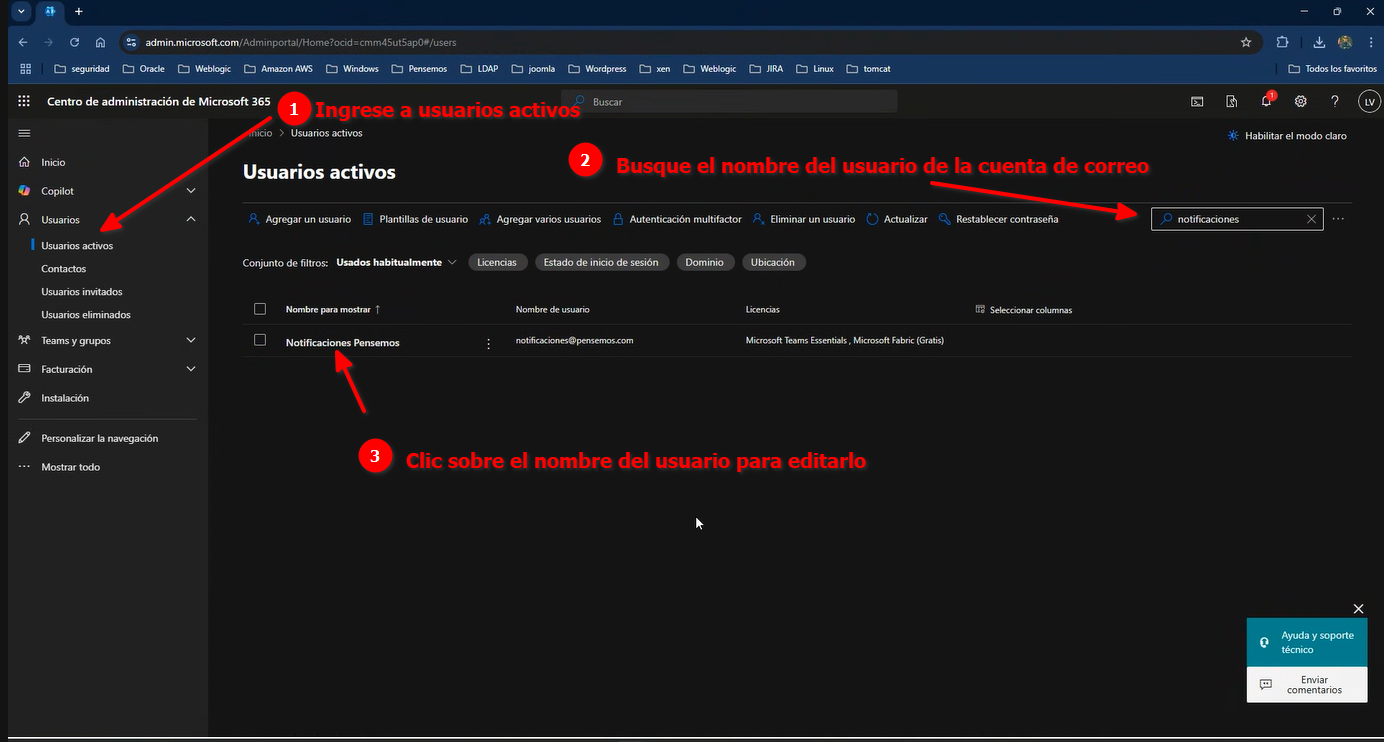
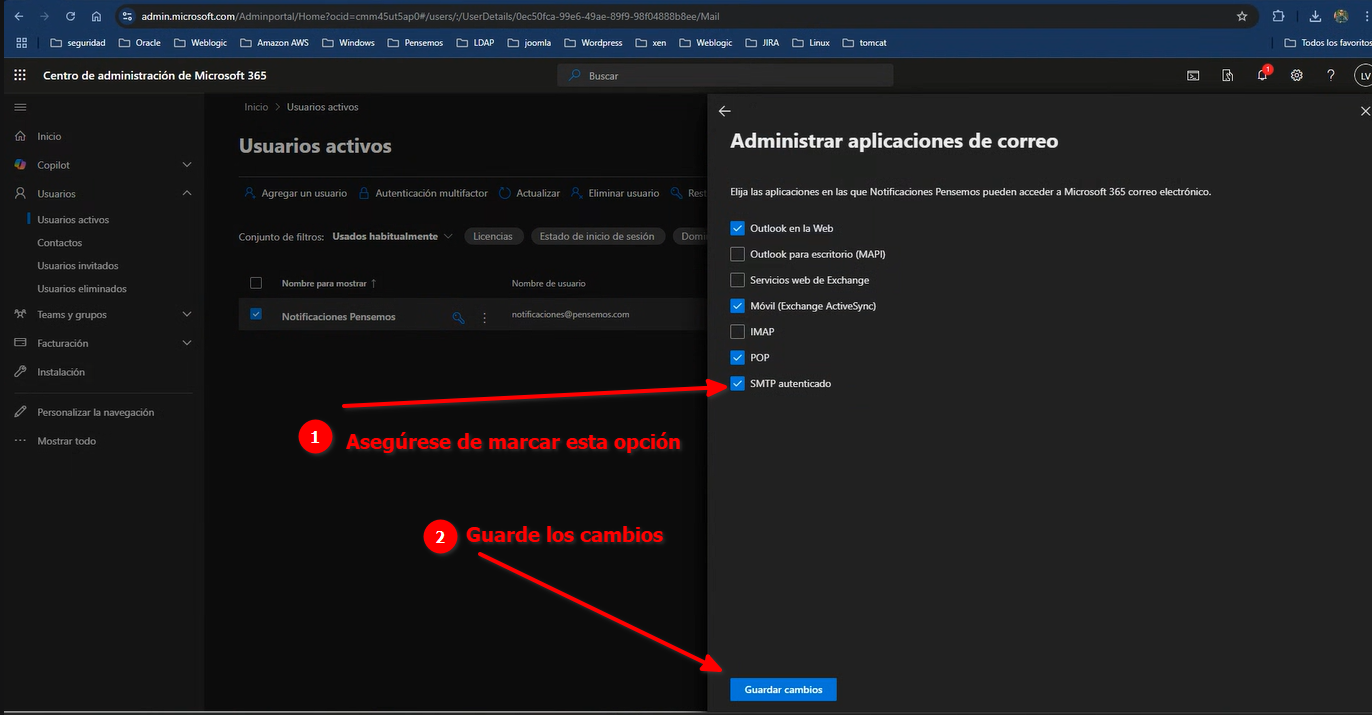
Utilice el Centro de administración de Microsoft 365 para habilitar la autenticación SMTP en la cuenta de correo que usará la SVE.
Abra el Centro de administración de Microsoft 365 y vaya a Usuarios > Usuarios activos, busque y seleccione el usuario de la cuenta de correo.
En la sección Aplicaciones de correo electrónico, seleccione Administrar aplicaciones de correo.
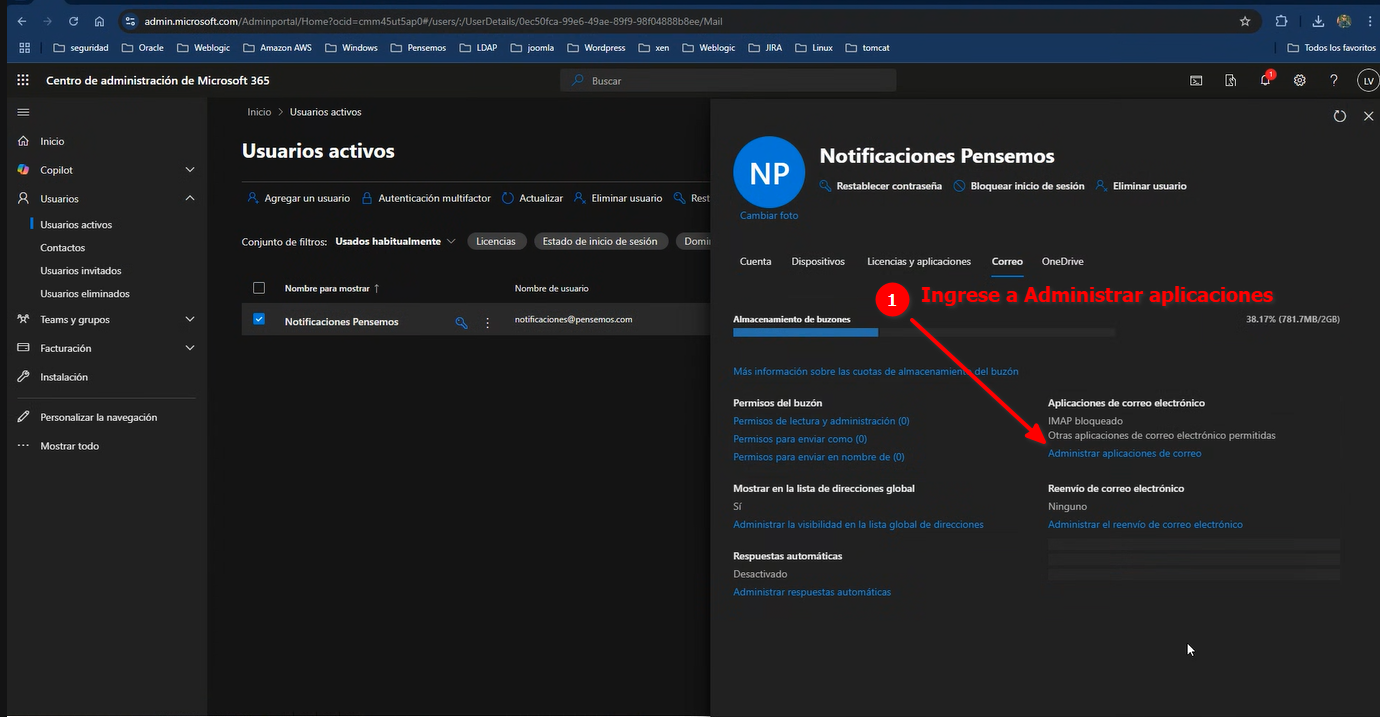
Active la configuración de SMTP autenticado y Guarde los cambios
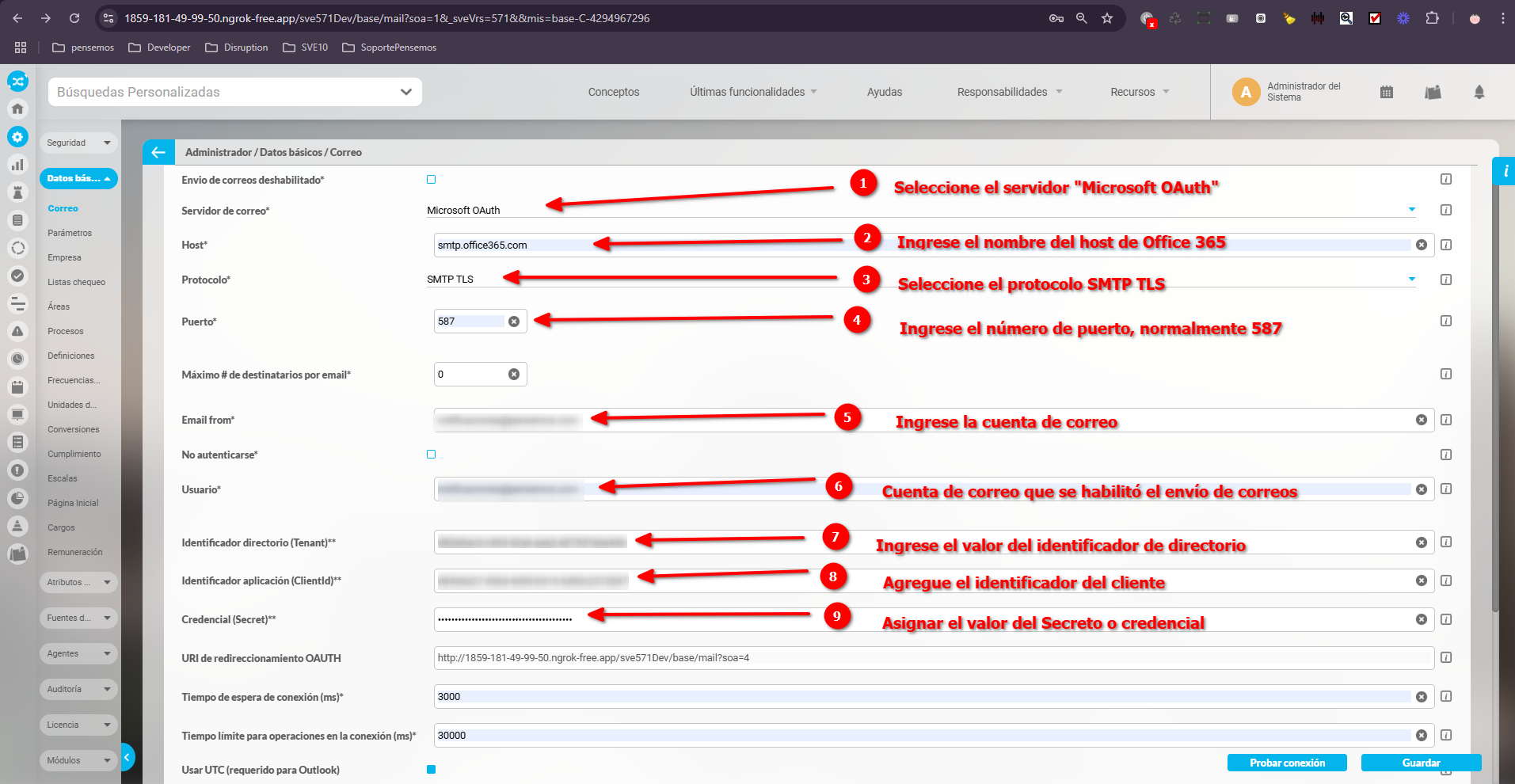
Paso 5: Configuración en la SVE
Agregar los datos de configuración del correo en la SVE
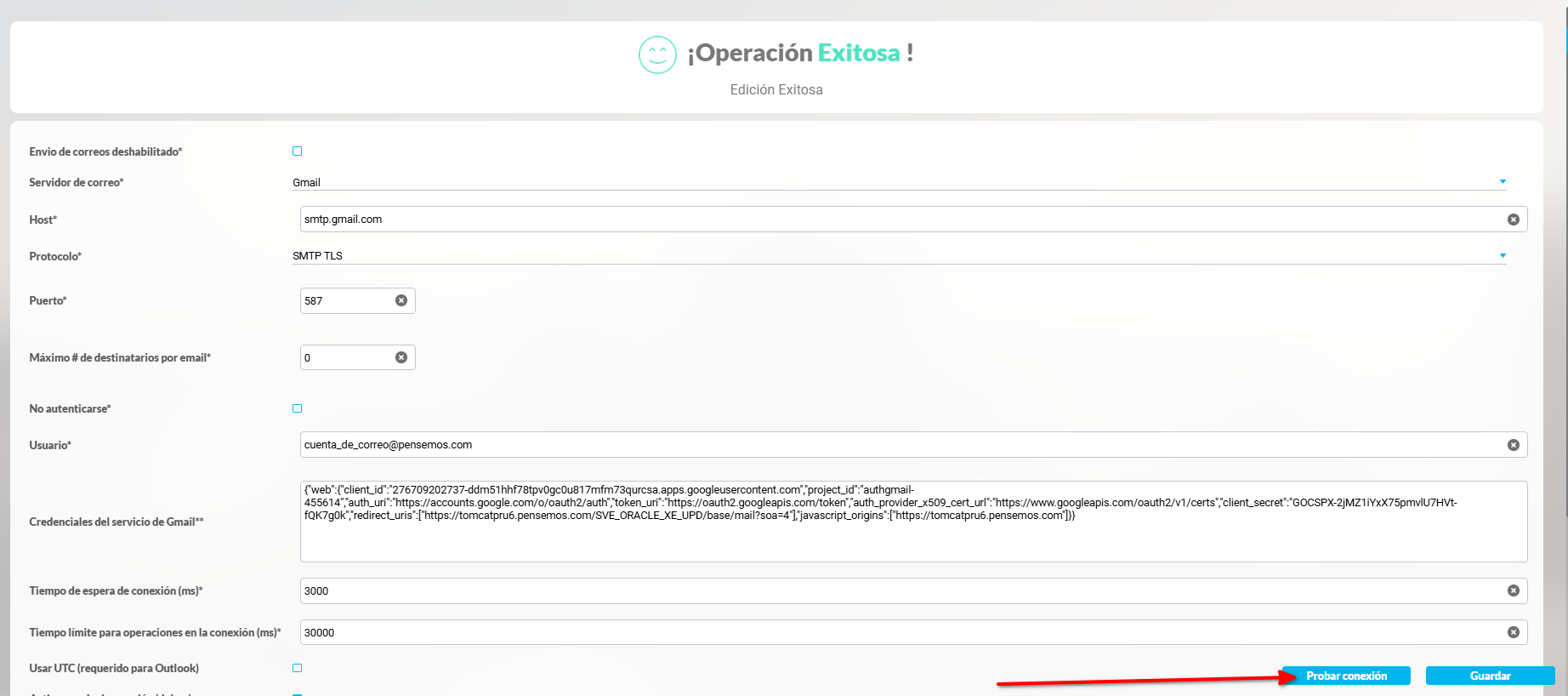
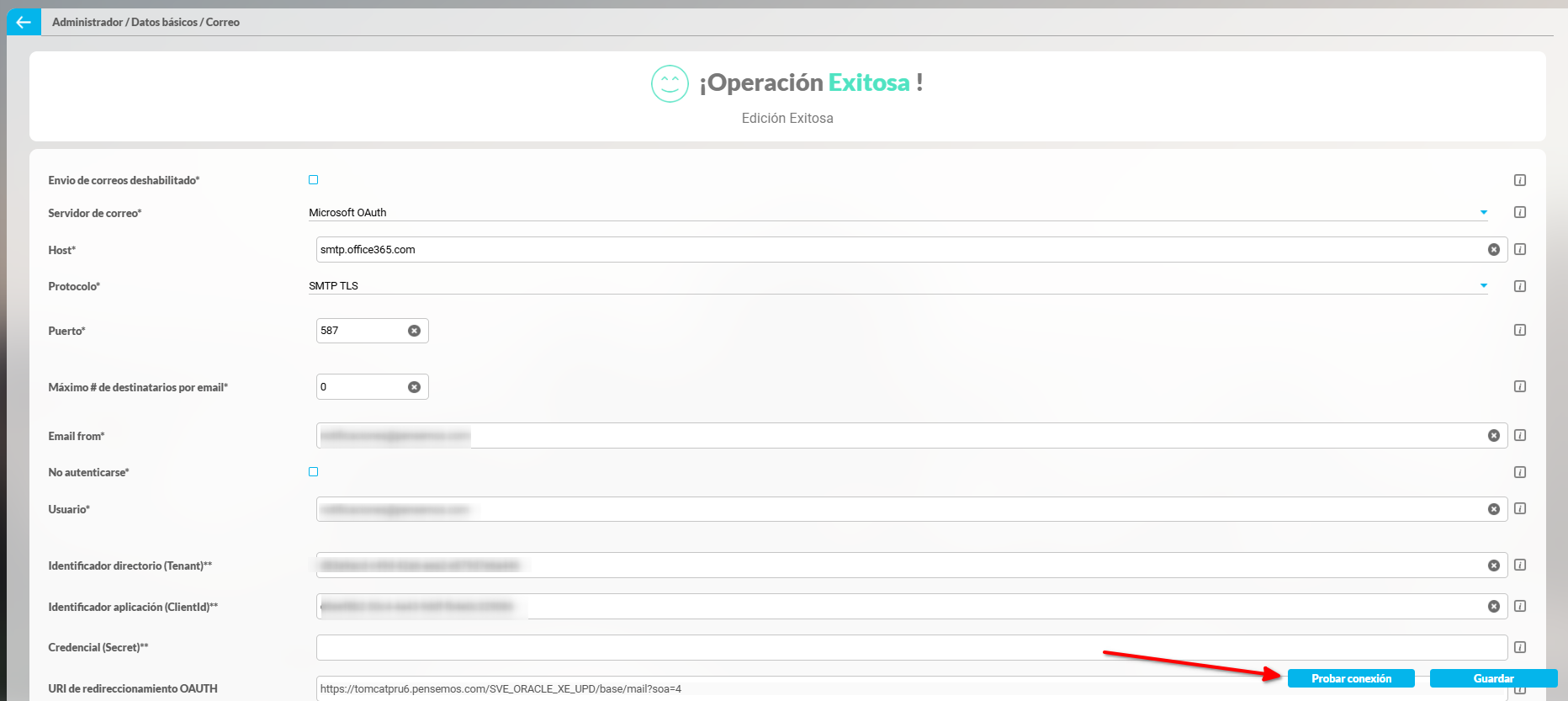
Luego de guardar los cambios, podrá ejecutar la prueba de conexión, si todo esta correctamente configurado se mostrará el mensaje de confirmación.
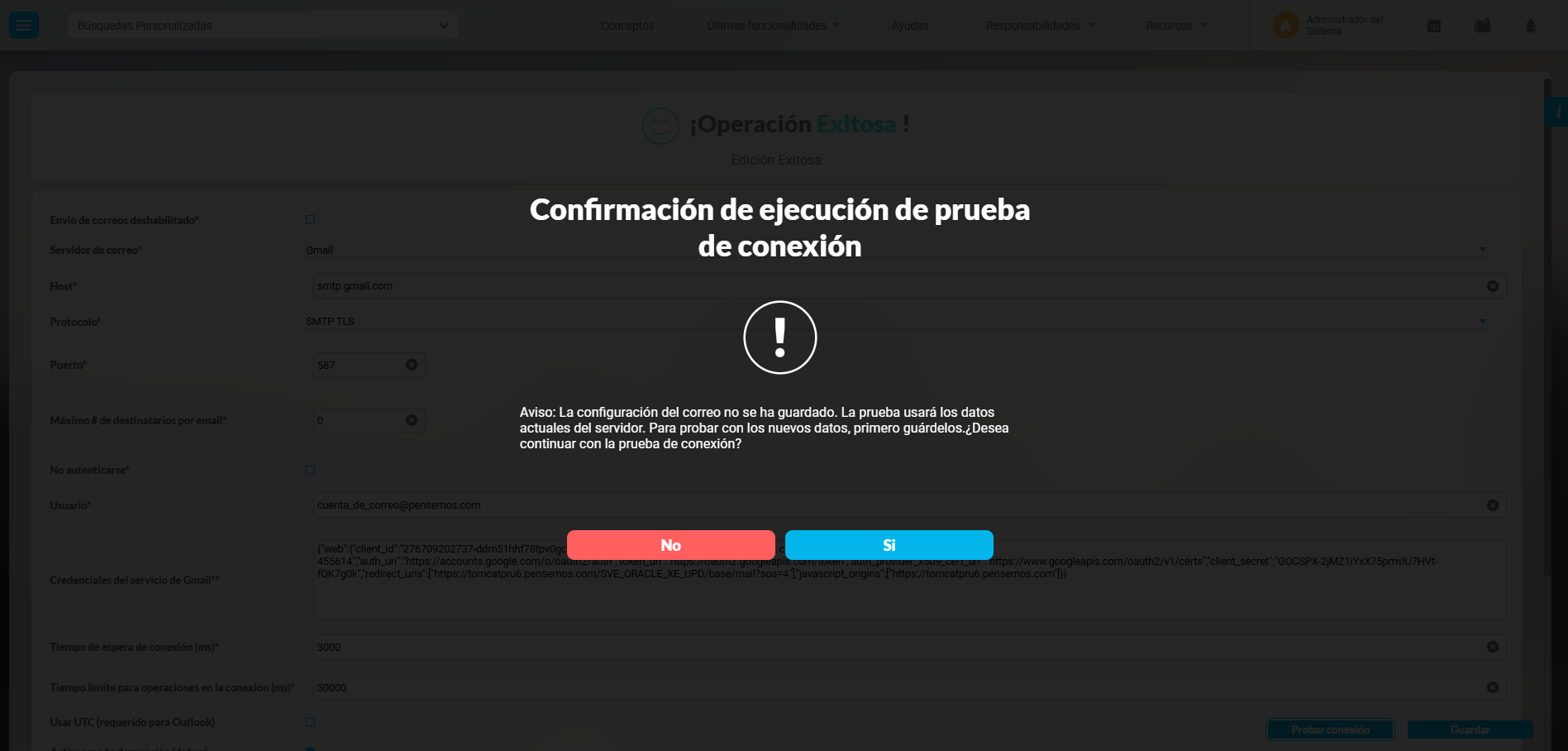
Si modifica los datos de configuración y no los ha guardado aún e intenta ejecutar la prueba de conexión, el sistema le recordará que la prueba se realiza solamente con los datos guardados.
Attachments:
 image-20250513-002354.png (image/png)
 image-20250512-223126.png (image/png)
 image-20250512-222830.png (image/png)
 image-20250512-221415.png (image/png)
 image-20250512-221601.png (image/png)
 image-20250512-222650.png (image/png)
 image-20250512-221351.png (image/png)
 image-20250512-221315.png (image/png)
 image-20250512-221246.png (image/png)
 image-20250512-220515.png (image/png)
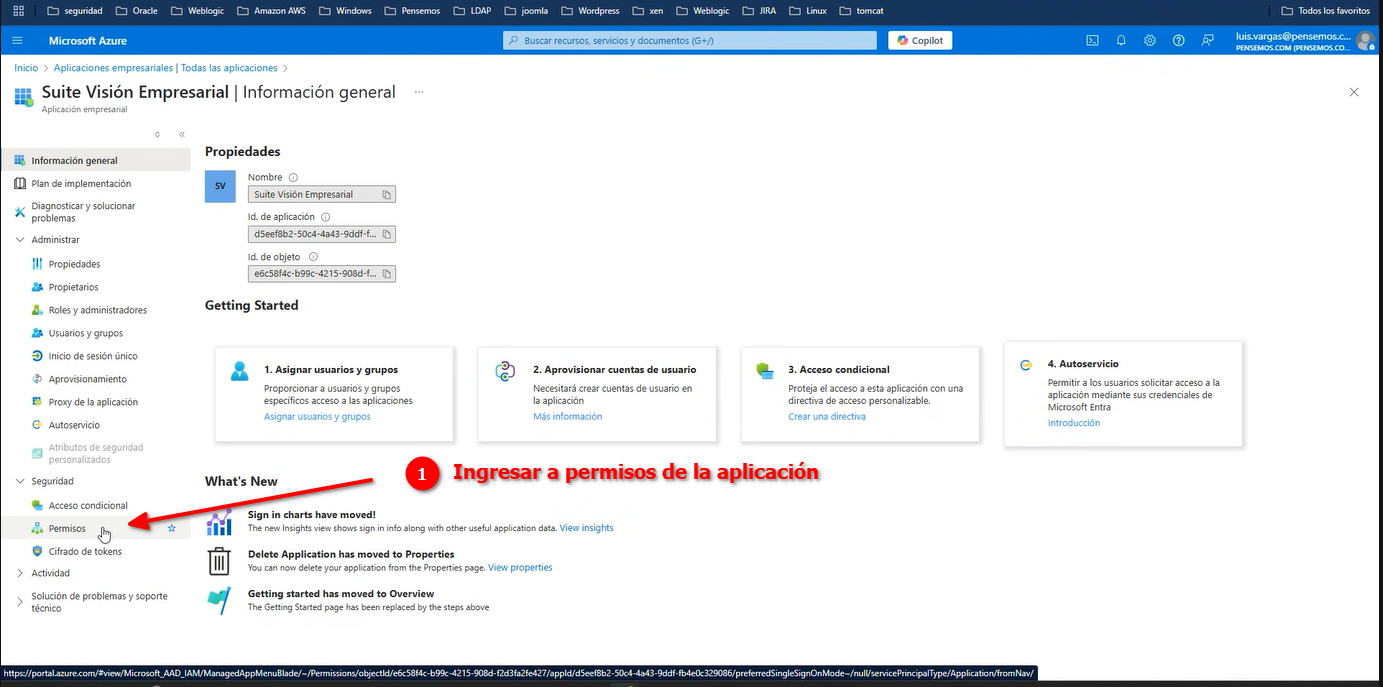 image-20250512-220649.png (image/png)
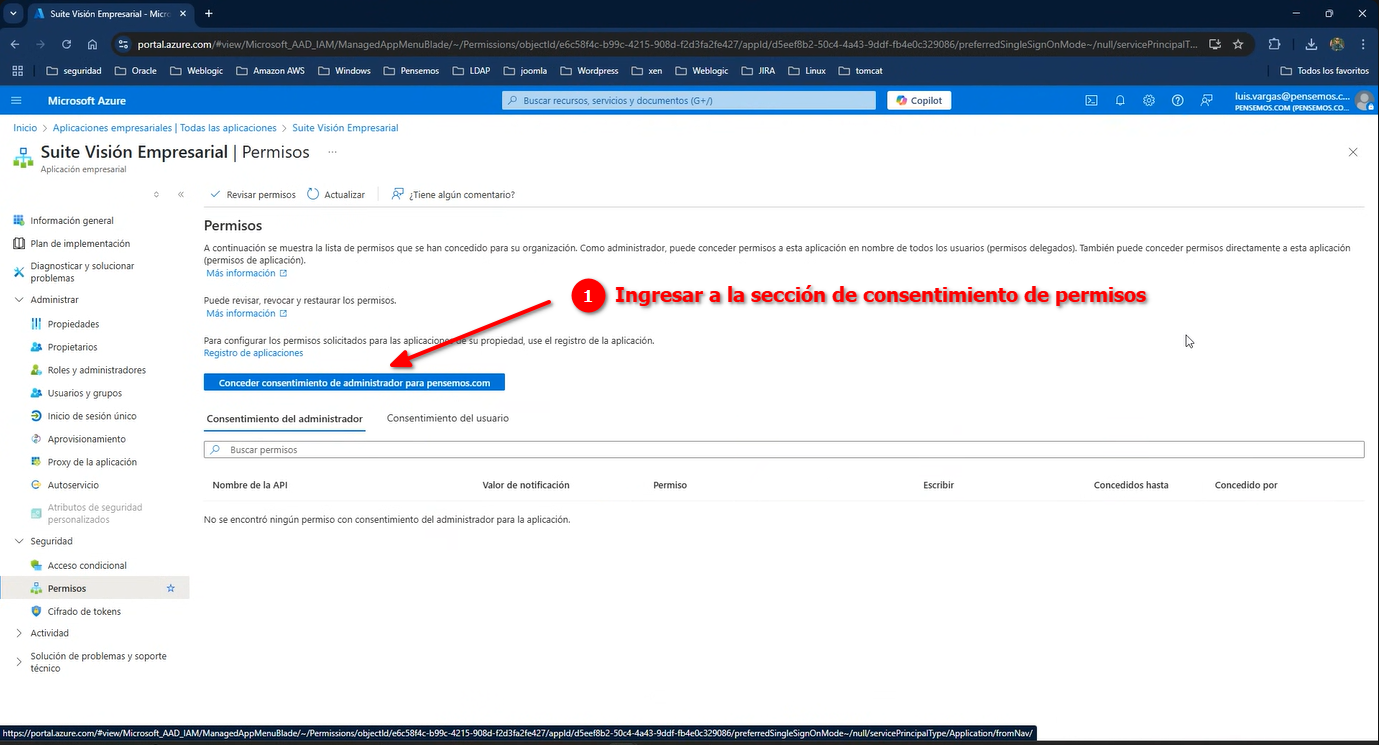 image-20250512-221220.png (image/png)
 image-20250512-215835.png (image/png)
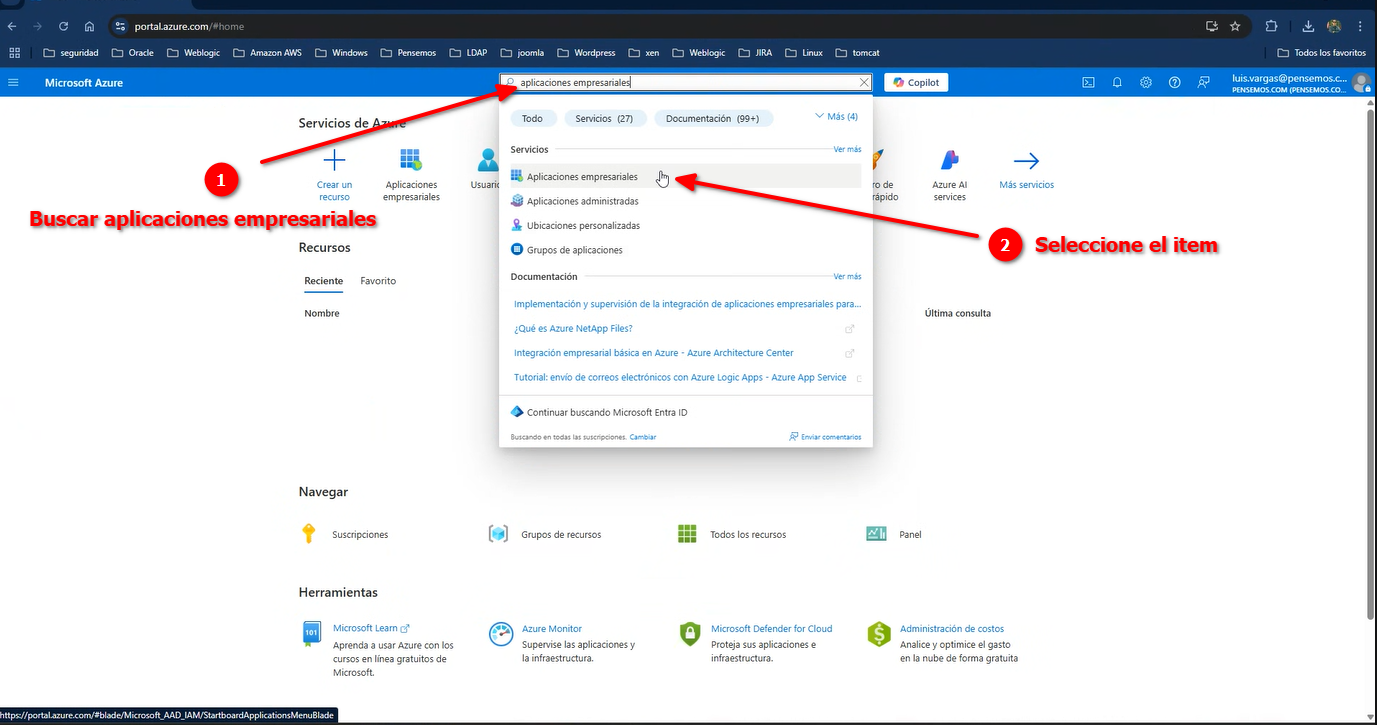 image-20250512-220330.png (image/png)
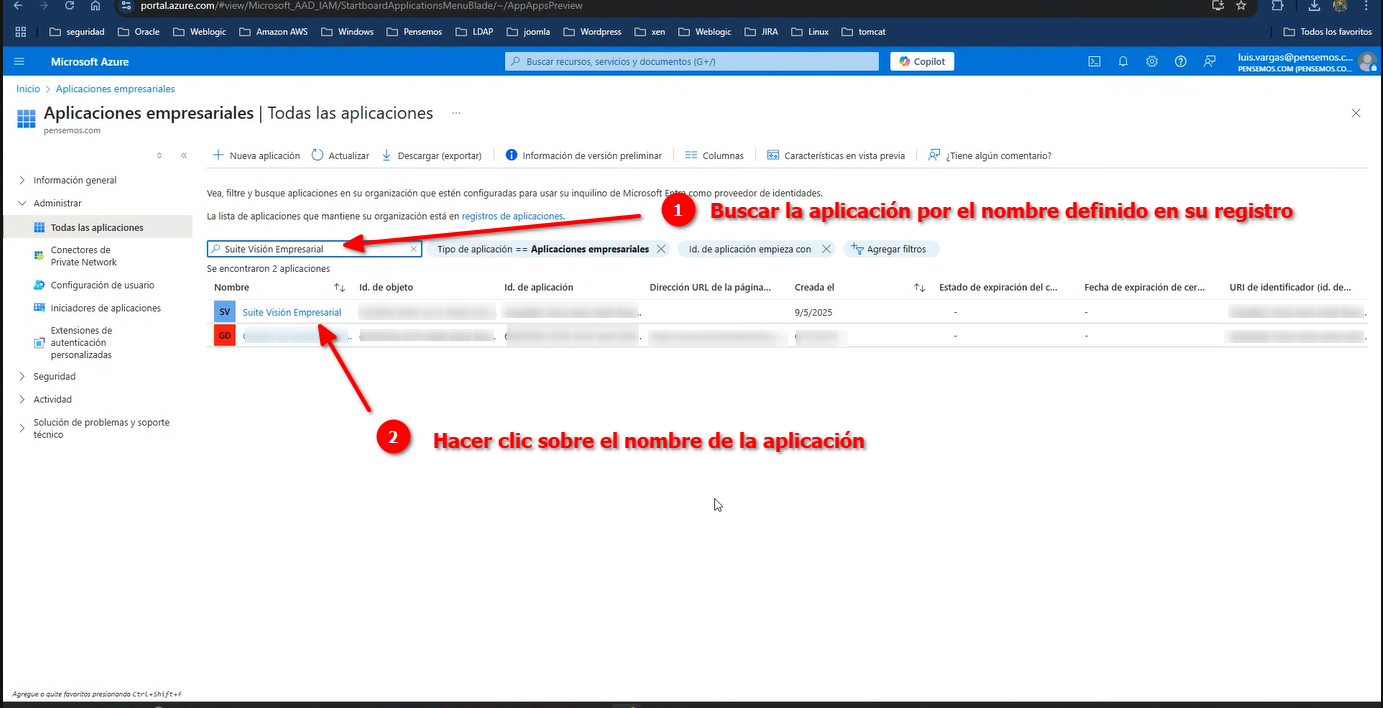 image-20250512-144550.png (image/png)
 image-20250512-144440.png (image/png)
 image-20250512-144503.png (image/png)
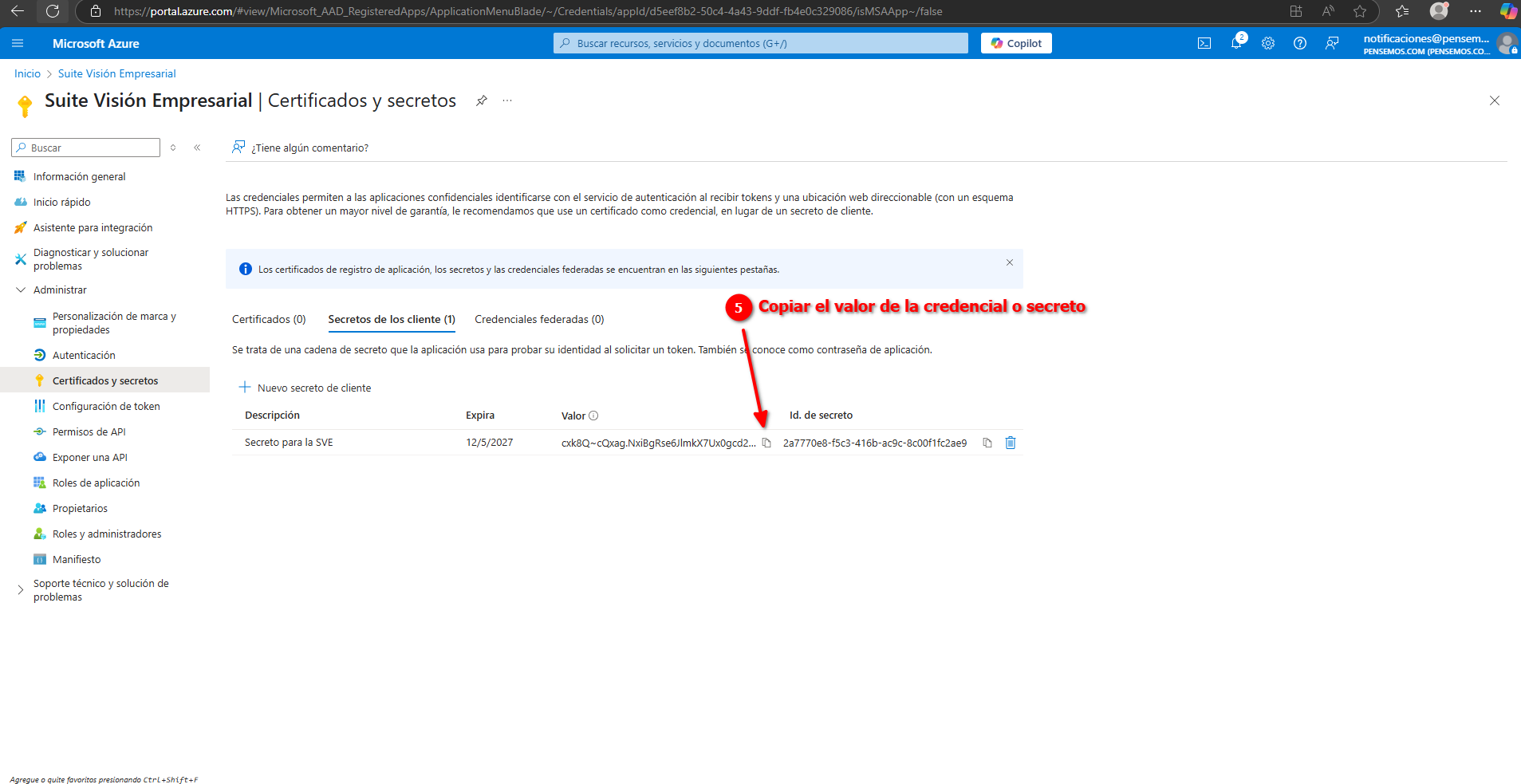 image-20250512-144425.png (image/png)
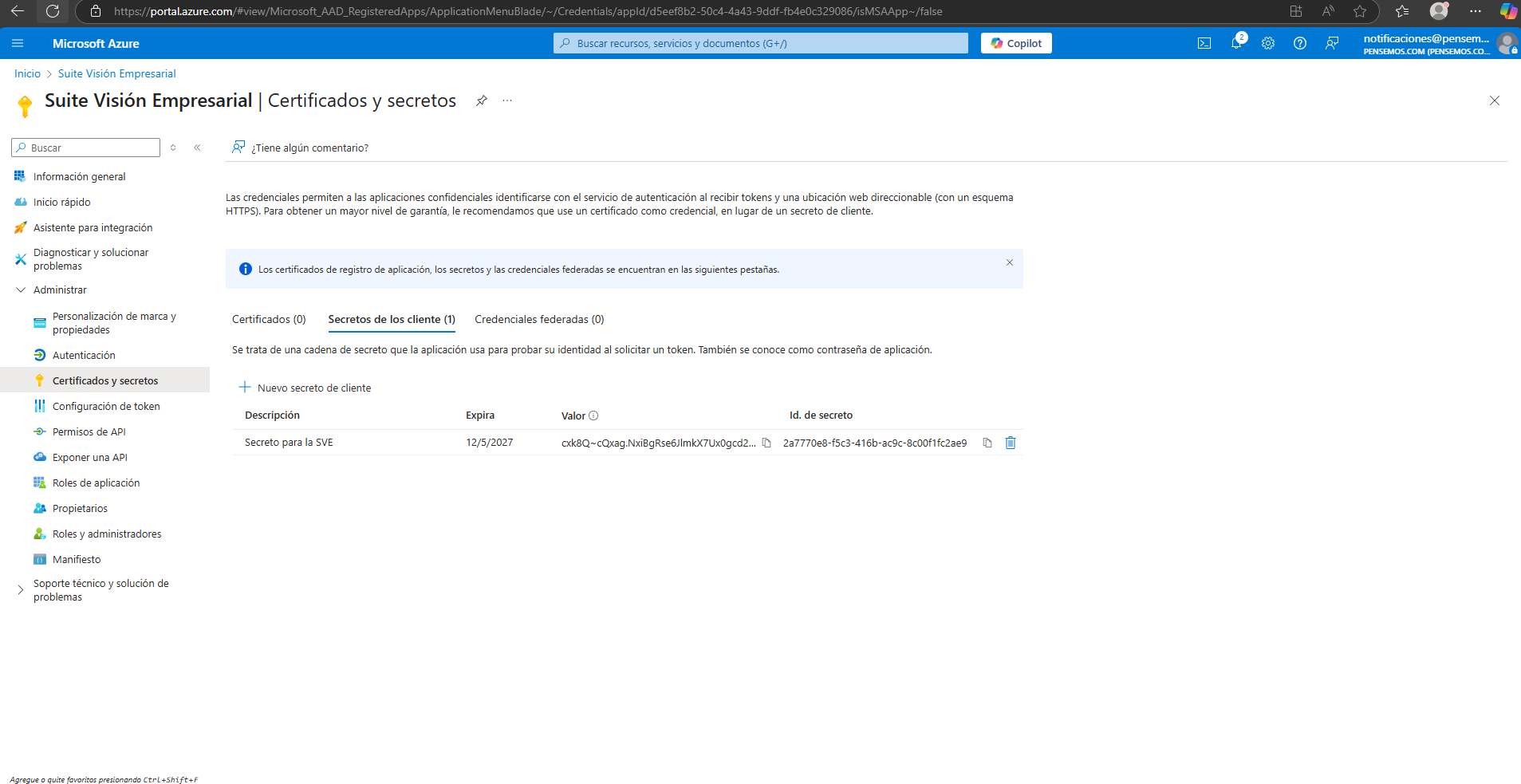 image-20250512-143138.png (image/png)
 image-20250512-132228.png (image/png)
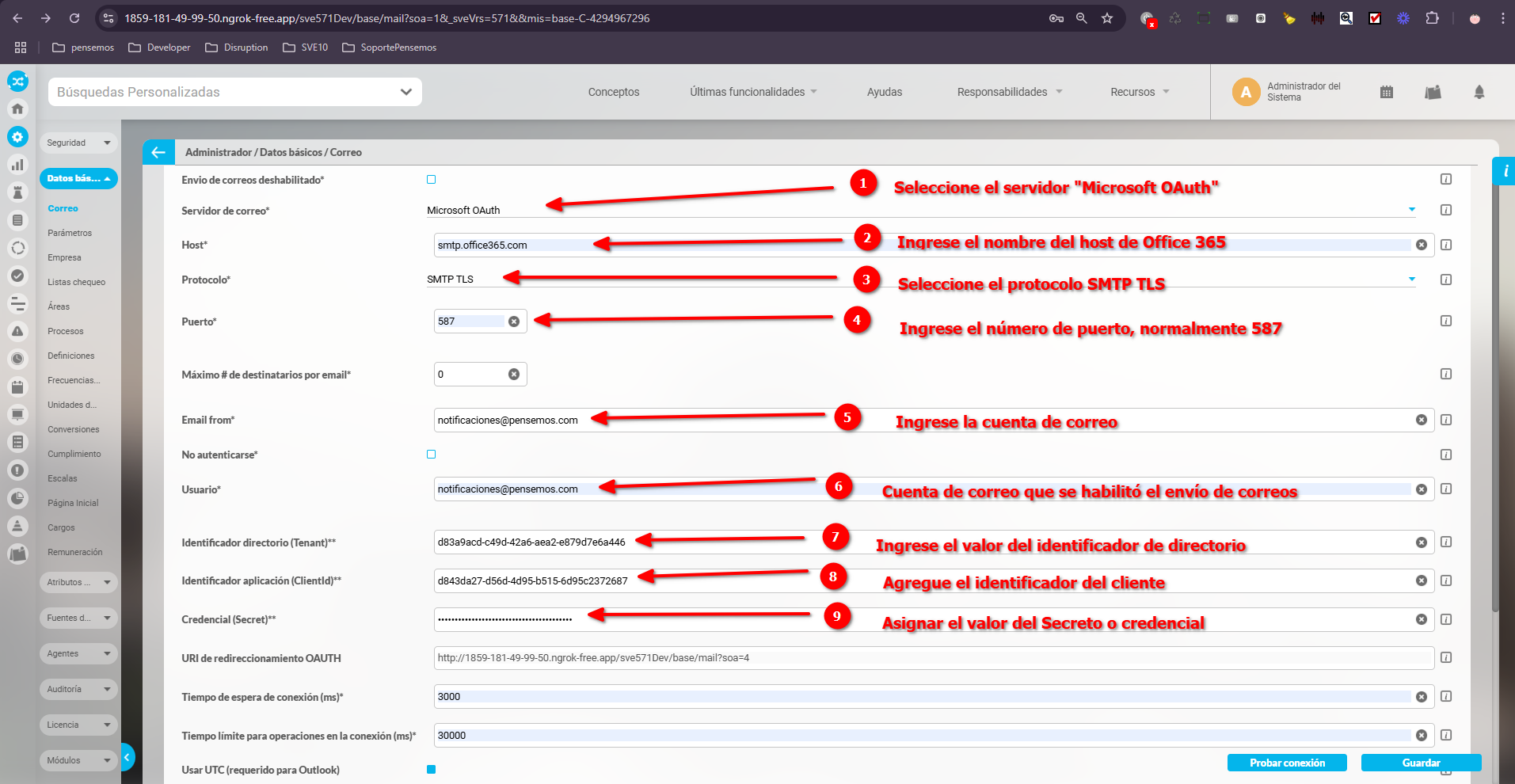 image-20250512-141413.png (image/png)
 image-20250509-224840.png (image/png)
 image-20250509-225432.png (image/png)
 image-20250509-225120.png (image/png)
 image-20250509-220922.png (image/png)
 image-20250509-210329.png (image/png)
 image-20250509-212534.png (image/png)
 image-20250509-202129.png (image/png)
 image-20250509-205218.png (image/png)
 image-20250407-122534.png (image/png)
 image-20250407-123021.png (image/png)
 image-20250407-122710.png (image/png)
 image-20250407-122946.png (image/png)
 image-20250407-123130.png (image/png)
 image-20250407-123052.png (image/png)
 image-20250407-123114.png (image/png)
 image-20250407-123216.png (image/png)
 image-20250407-124128.png (image/png)
 image-20250407-123919.png (image/png)
 image-20250407-124349.png (image/png)
 image-20250407-133008.png (image/png)
 image-20250407-132915.png (image/png)
 image-20250407-133444.png (image/png)
 image-20250407-133110.png (image/png)
 image-20250407-133225.png (image/png)
 image-20250407-134929.png (image/png)
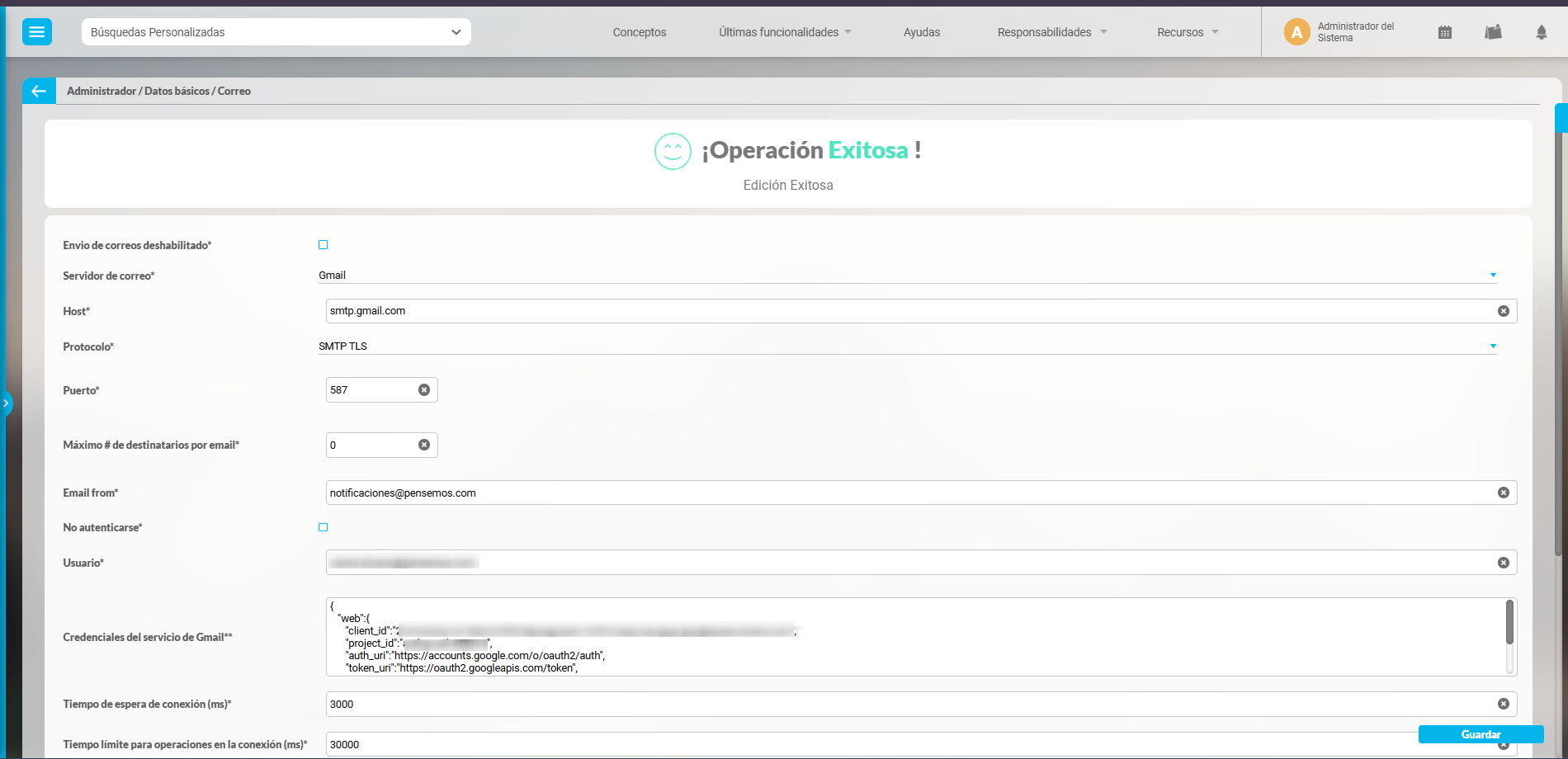 image-20250407-134428.png (image/png)
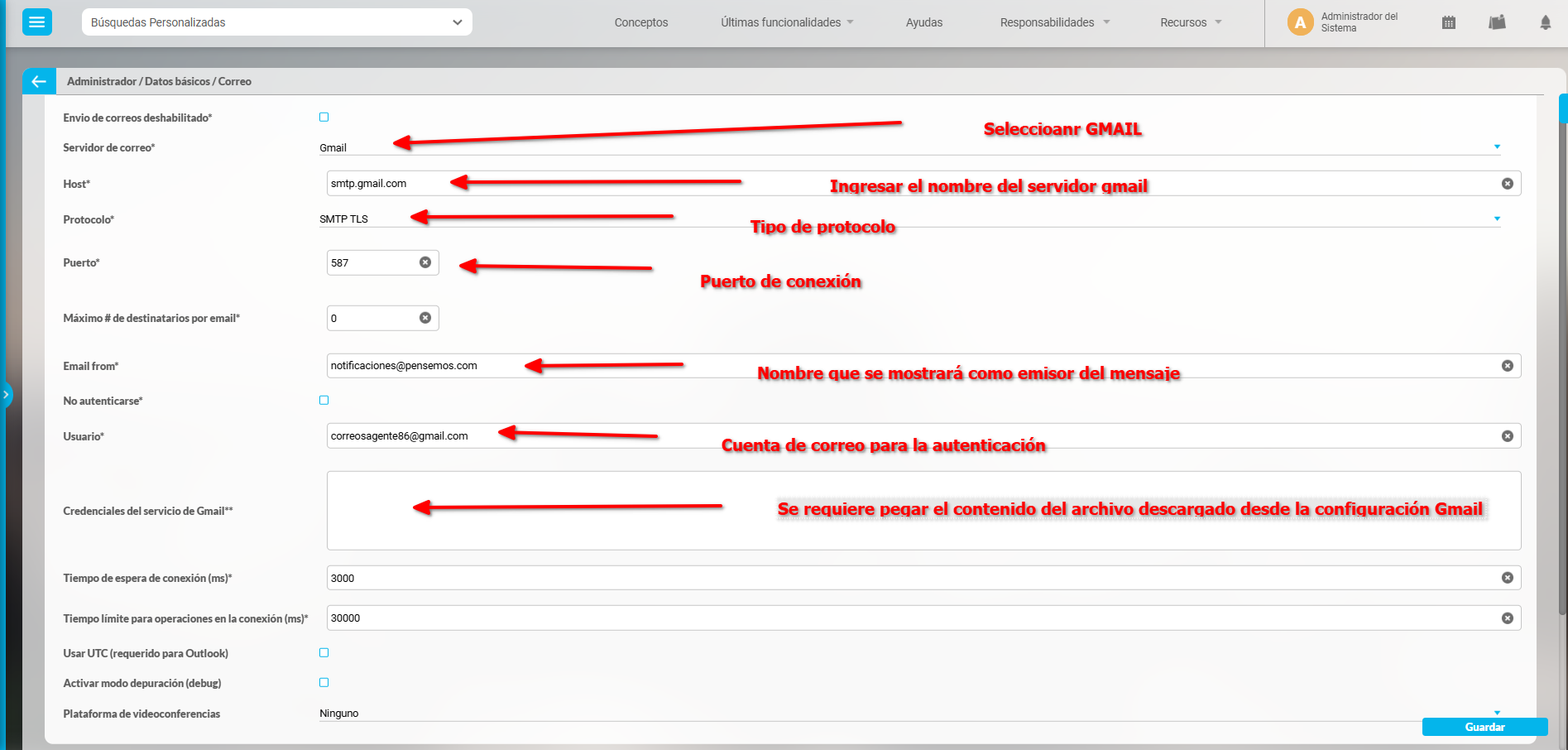 image-20250407-202509.png (image/png)
 image-20250414-195510.png (image/png)
 image-20250414-200042.png (image/png)
 image-20250414-200937.png (image/png)
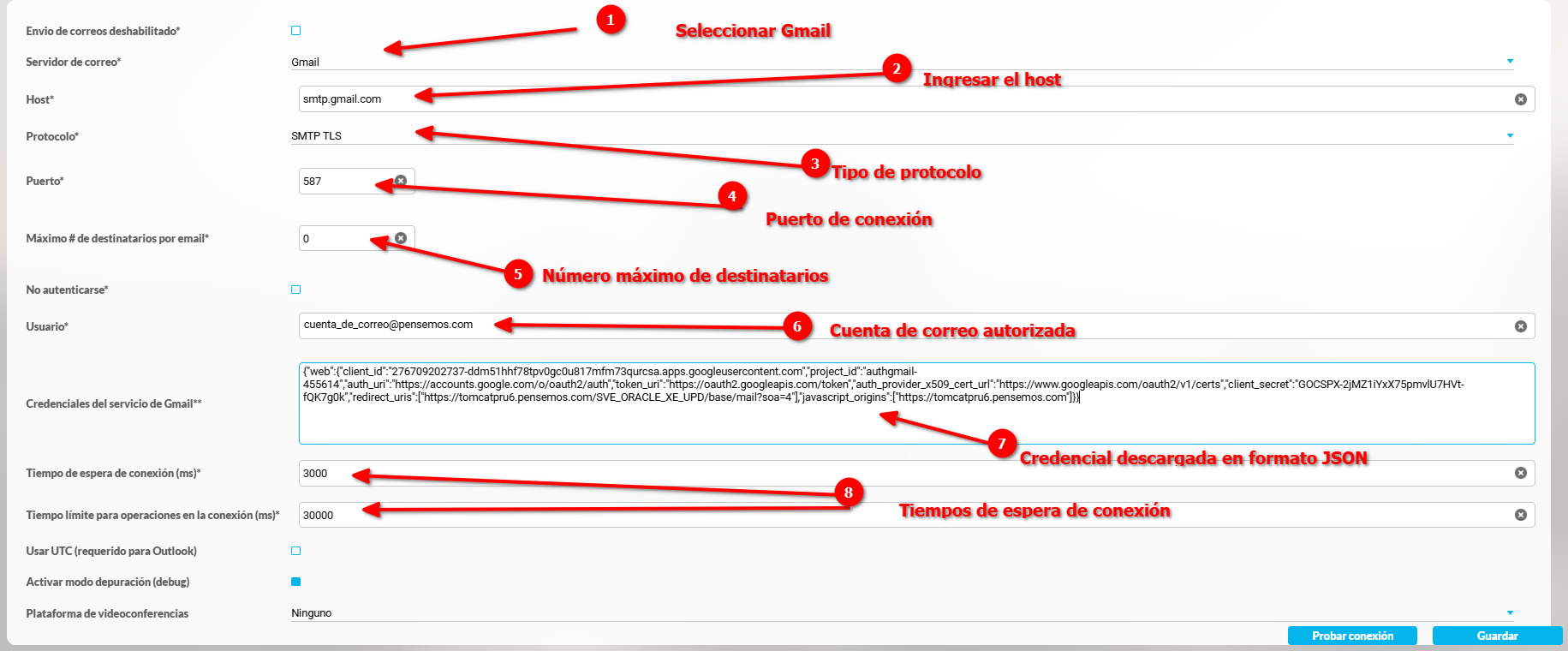 image-20250414-203153.png (image/png)
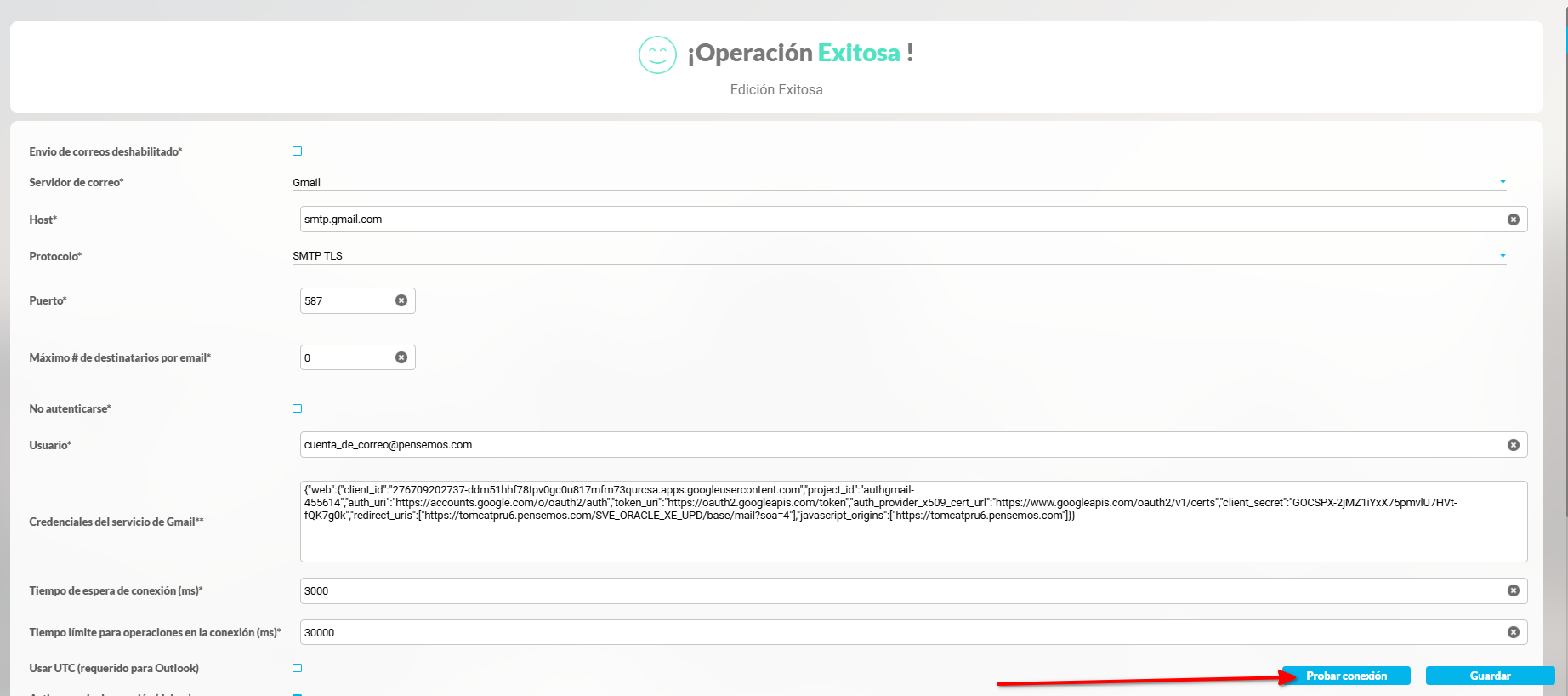 image-20250414-203505.png (image/png)
 image-20250414-203202.png (image/png)